

E-Mail: [email protected]Telefon: +49 (0) 40 41928390
So verwenden Sie Ihren PM3
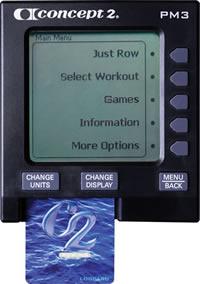
Die Anleitungen in diesem Abschnitt gelten für die aktuellste Firmware-Version des PM3. Wenn Ihr PM3 eine ältere Firmware-Version verwendet, können die Menüoptionen abweichen. Wir empfehlen, stets die neueste verfügbare Firmware-Version zu verwenden.
Grundfunktionen
Der Performance Monitor schaltet sich automatisch ein, wenn Sie eine der folgenden Aktionen ausführen:
- Ziehen Sie den Griff/die Griffe am RowErg oder SkiErg.
- Drücken Sie eine Taste am PM.
- Verbinden Sie den PM mit einem Computer.
- Setzen Sie Batterien ein.
- Stecken Sie eine LogCard in den PM.
Der PM schaltet sich nach einigen Minuten Inaktivität automatisch aus. Ein sich drehendes Windrad wird als Aktivität gewertet, daher beginnt die Inaktivitätszeit erst, wenn das Windrad zum Stillstand kommt.
Wenn Sie Ihren Performance Monitor zum ersten Mal in Betrieb nehmen (oder wenn Sie in einem Fitnessstudio trainieren), nehmen Sie sich die Zeit, Datum und Uhrzeit korrekt einzustellen, damit Ihre Ergebnisse dem richtigen Datum zugeordnet werden. Eine nachträgliche Änderung von Datum und Uhrzeit vergangener Trainings ist nicht möglich, daher lohnt es sich, diese Einstellungen von Anfang an korrekt vorzunehmen.
- Wählen Sie im Hauptmenü Mehr Optionen.
- Wählen Sie Dienstprogramme.
- Wählen Sie Datum und Uhrzeit.
- Stellen Sie das korrekte Datum und die korrekte Uhrzeit ein:
- Wählen Sie Plus oder Minus, um die Werte nach Bedarf zu erhöhen oder zu verringern.
- Verwenden Sie die Pfeil-nach-rechts- und Pfeil-nach-links-Tasten, um zwischen den einzelnen Ziffern zu navigieren.
- Wählen Sie das Häkchen-Symbol, um die Änderungen zu speichern.
- Öffnen Sie das Hauptmenü. Wenn Sie die aktuell angezeigte Sprache nicht verstehen, drücken Sie Menu | Back, bis sich die Anzeige nicht mehr ändert. Dann befinden Sie sich im Hauptmenü.
- Wählen Sie im Hauptmenü Mehr Optionen (die fünfte graue Taste auf der rechten Seite des Monitors).
- Wählen Sie Dienstprogramme (die zweite graue Taste rechts) und dann Sprache (erneut die zweite graue Taste). Nun sollten die verfügbaren Sprachen angezeigt werden.
- Drücken Sie auf der rechten Seite des Monitors die Taste, die der gewünschten Sprache entspricht.
- Wählen Sie im Hauptmenü Mehr Optionen.
- Wählen Sie Dienstprogramme.
- Wählen Sie LCD-Kontrast.
- Wählen Sie Heller oder Dunkler, je nach Wunsch.
- Drücken Sie Menu oder Menu | Back, sobald Sie mit dem Kontrast zufrieden sind.
Der Performance Monitor bietet mehrere Anzeigeoptionen. Während Sie rudern, SkiErg fahren oder BikeErg nutzen, drücken Sie Display oder Change Display, um durch die unten beschriebenen Anzeigen zu wechseln. Sie können auch die Tasten auf der rechten Seite des PM verwenden, um diese Anzeigen aufzurufen:
- 1. Taste – Alle Daten
- 2. Taste – Kraftkurve
- 3. Taste – PaceBoat/PaceSkier
- 4. Taste – Balkendiagramm
- 5. Taste – Großanzeige
Auf jeder Anzeige zeigt der PM außerdem Ihre Herzfrequenz an, sofern Sie kompatible Herzfrequenzgeräte verwenden.
Alle Daten
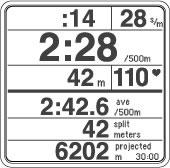
„Alle Daten“ bietet die umfassendste Ansicht Ihres Trainings. Je nach Art des Trainings (Zeit, Distanz oder Intervall) sehen Sie auf der „Alle Daten“-Anzeige folgende Informationen:
- Verstrichene/verbleibende Zeit oder Distanz
- Trainingsintensität, schlagweise angezeigt und dargestellt als Tempo pro 500 Meter (bzw. pro 100 Meter beim BikeErg), Kalorien oder Watt (siehe „Einheiten verstehen“ für weitere Informationen)
- Durchschnittliche Trainingsintensität (in Tempo pro 500 Meter, Kalorien oder Watt) oder Gesamtzeit/-distanz
- Split-Zeit, Distanz, Tempo, Kalorien oder Watt (siehe „Splits verstehen“ für weitere Informationen)
- Voraussichtliche Zielzeit oder -distanz, wie folgt:
- Bei Zeittrainings zeigt dies die Anzahl der Meter an, die Sie bis zum Ende des Trainings zurücklegen werden.
- Bei Distanztrainings zeigt dies die voraussichtliche Dauer an, die Sie für das Training benötigen; bei „Just Row/Ski/Ride“-Trainings beträgt die voraussichtliche Zielzeit 30 Minuten.
- Bei Intervalltrainings zeigt dies die voraussichtliche Zielzeit oder Distanz für das Intervall an.
Anzeigeoptionen des Monitors und Trainingsdaten
Kraftkurve
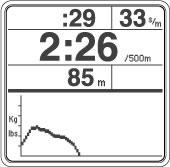
Die Kraftkurve ist eine direkte Darstellung Ihrer Kraftanwendung während des Schlags. Bei der Anzeige der Kraftkurve zeigt der PM die Trainingsdaten im oberen Bildschirmbereich und die Kraftkurve für jeden Schlag im unteren Bereich an.
Weitere Informationen finden Sie unter „Arbeiten mit der Kraftkurve“.
PaceBoat/PaceSkier/PaceRider
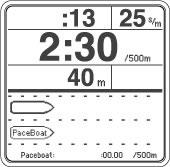
Die Anzeige PaceBoat/PaceSkier/PaceRider ermöglicht es Ihnen, gegen ein vorgegebenes Tempo zu rudern, zu skien oder zu fahren, dargestellt durch ein Tempoboot oder einen Temposkifahrer. Auf dieser Anzeige zeigt der PM die Trainingsdaten im oberen Bildschirmbereich und das Tempoboot, den Temposkifahrer oder den Tempofahrer im unteren Bereich.
Sie können ein Zieltempo beim Einrichten eines neuen Trainings festlegen oder die Funktion ReRow/ReSki/ReRide verwenden, um das Zieltempo aus einem zuvor absolvierten Training zu übernehmen. Wenn Sie kein Zieltempo einstellen, passt sich das Tempoboot/der Temposkifahrer/der Tempofahrer Ihrem aktuellen Trainingstempo an.
Weitere Informationen finden Sie unter „Verwendung des PaceBoat/PaceSkier“.
Balkendiagramm
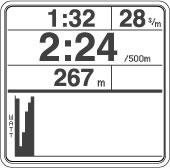
Die Anzeige „Balkendiagramm“ stellt Ihre Leistung in Watt dar, indem sie für jeden Schlag ein Balkendiagramm zeichnet. (Wenn Sie ein Herzfrequenzgerät verwenden, zeigt das Balkendiagramm stattdessen die Herzfrequenzintensität an und zeichnet alle 10 Sekunden einen neuen Balken.) Je höher der Balken, desto mehr Leistung haben Sie bei diesem Schlag erbracht oder desto schneller schlägt Ihr Herz in diesem 10-Sekunden-Zeitraum.
Großanzeige
Bei der Anzeige des Balkendiagramms zeigt der PM die Trainingsdaten im oberen Bildschirmbereich und das Balkendiagramm für jeden Schlag im unteren Bereich an.
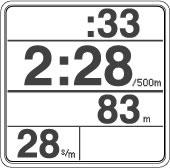
Die Großanzeige zeigt wichtige Trainingsdaten in großer Schrift für eine bessere Lesbarkeit.
Während eines Trainings oder beim Anzeigen der Ergebnisse können Sie jederzeit die Taste Units oder Change Units drücken, um die Anzeigeeinheiten des Monitors von Tempo auf Kalorien oder Watt zu ändern. Informationen zu den verwendeten Formeln zur Berechnung der Wattzahl finden Sie auf der Seite „Watt-Rechner“.
Der Drag Factor misst die Belastung des Windrads. Der Performance Monitor kalibriert sich beim RowErg und SkiErg automatisch, indem er den Drag Factor bei jedem Zug neu berechnet. Bei all unseren Ergometern erhalten Sie so eine genaue Messung Ihrer Anstrengung, unabhängig von der Luftklappeneinstellung oder sich ändernden Bedingungen. Den Drag Factor können Sie durch Verstellen des Luftklappenhebels am Windrad anpassen. (Erfahren Sie mehr über Luftklappeneinstellung und Drag Factor)
So zeigen Sie den Drag Factor am PM an:
- Wählen Sie im Hauptmenü Mehr Optionen.
- Wählen Sie Drag Factor anzeigen.
- Beginnen Sie mit dem Rudern, Skifahren oder Radfahren. Der PM zeigt nach einigen Sekunden den Drag Factor an.
Ein neues RowErg hat bei einer Luftklappeneinstellung von 1 einen Drag Factor von 90 oder weniger und bei Einstellung 10 einen Wert von 200 oder mehr.
Ein neues SkiErg hat bei einer Luftklappeneinstellung von 1 einen Drag Factor von 55 oder weniger und bei Einstellung 10 einen Wert von 150 oder mehr.
Diese Drag-Factor-Bereiche für neue Ergometer gelten unter der Annahme, dass sich die Geräte auf Meereshöhe befinden. Die Höhe über dem Meeresspiegel beeinflusst die Luftdichte und somit den Drag Factor erheblich. Der Monitor erkennt Umgebungsänderungen zuverlässig und passt den Drag Factor an, um genaue Daten sicherzustellen.
Der Performance Monitor zeigt Trainingsergebnisse auf zwei Arten an: als Endergebnis für die gesamte Distanz oder Zeit sowie als eine Reihe von Zwischenzeiten, sogenannten Splits, die den Verlauf Ihres Tempos während des Trainings darstellen.
Im Allgemeinen teilt der Performance Monitor ein Training in Fünftel auf; ein Split entspricht also 1/5 des Trainings. Es gibt jedoch Ausnahmen: Bei 2000-m-Trainings sind die Splits auf 500 m festgelegt, bei einem Marathon (42.195 m) auf 2000 m. Außerdem können Sie beim Einrichten eines neuen Trainings eigene Splits festlegen.
Splits gelten für Strecken- oder Zeit-Trainings. Intervalltrainings sind nicht für die Nutzung von Splits ausgelegt.
Splits und vorzeitiges Beenden
Wenn Sie ein Strecken-Training vorzeitig beenden (vorzeitige Beendigung), speichert der Monitor das Training als „Just Row/Ski“-Training; das heißt, es wird so gespeichert, als hätten Sie einfach ohne vorherige Einstellung direkt mit dem Training begonnen.
„Just Row/Ski“-Trainings werden mit 5-Minuten-Splits gespeichert, maximal sieben Splits, um Speicherplatz zu sparen. Sobald mehr als sieben Splits benötigt würden (also nach 35 Minuten Trainingszeit), speichert der Monitor stattdessen 10-Minuten-Splits. Überschreitet die Trainingsdauer 70 Minuten, werden 20-Minuten-Splits gespeichert. Dieses Verfahren wird fortgesetzt, um das Training auf sieben Splits zu begrenzen.
Die Performance Monitore schalten sich nach einigen Minuten Inaktivität automatisch aus. Um den Monitor während einer Pause bei einem langen Training aktiv zu halten, drücken Sie regelmäßig die Taste Change Display oder Change Units auf dem Monitor. Dadurch wird Aktivität registriert und ein automatisches Abschalten verhindert.
Vermeiden Sie das Drücken von Menu | Back, da dies Ihr Training beendet.
Just Row-Trainings, die länger als eine Minute oder länger als 100 Meter dauern, sowie voreingestellte Trainings werden automatisch auf dem PM gespeichert. Nach dem letzten Schlag eines Just Row-Trainings drücken Sie zweimal Menu | Back, um die geruderten Meter im Speicher zu sichern. Alternativ können Sie auch 6 Sekunden nach dem letzten Schlag warten und dann einmal Menu | Back drücken.
PM3 und PM4 speichern die 10 zuletzt durchgeführten Trainings im Speicher. Wenn Sie eine LogCard mit Ihrem PM verwenden, werden die Trainings stattdessen auf der LogCard gespeichert.
- Wählen Sie im Hauptmenü Mehr Optionen.
- Wählen Sie Dienstprogramme.
- Wählen Sie Produkt-ID.
- Wählen Sie Weitere Informationen.
Die Gesamtkilometer werden unten auf dem Bildschirm angezeigt.
Die Gesamtkilometer können beim PM3 durch einen vollständigen Werksreset zurückgesetzt werden (siehe unten). Je nach Firmware-Version des Monitors (PM3- oder PM4-Versionen unter 300) können die Gesamtkilometer auch zurückgesetzt werden, indem die Batterien für mehrere Minuten entfernt werden. Obwohl die Gesamtkilometer einen Hinweis auf die Nutzung oder Abnutzung eines Geräts geben können, sind sie möglicherweise irreführend, wenn sie zurückgesetzt wurden oder der Monitor im Laufe der Lebensdauer des Geräts ausgetauscht wurde.
Vollständiger Werksreset
Methode 1
Halten Sie die Tasten Units und Display gedrückt und drücken Sie mit einer Büroklammer die Reset-Taste auf der Rückseite des Monitors kurz. Halten Sie die Tasten mindestens 7 Sekunden lang gedrückt, bis die Anzeige kurz „Setting Factory Defaults“ (Werkseinstellungen werden gesetzt) blinkt. Lassen Sie dann die Tasten los.
Methode 2
Entfernen Sie die Batterie und das USB-Kabel, falls angeschlossen. Halten Sie die Tasten Units und Display gedrückt. Setzen Sie die Batterie wieder ein. Halten Sie die Tasten weiterhin mindestens 7 Sekunden gedrückt, bis die Anzeige kurz „Setting Factory Defaults“ blinkt. Lassen Sie dann die Tasten los.
PM3 speichert Trainings entweder im internen Speicher oder auf einer LogCard, falls diese verwendet wird. Die gespeicherten Trainingsinformationen werden sowohl als Endergebnis für die Gesamtdistanz oder -zeit als auch als eine Reihe von Zwischenzeiten („Splits“) angezeigt.
Gehen Sie folgendermaßen vor, um Trainings im PM-Speicher anzusehen:
- Wählen Sie im Hauptmenü Mehr Optionen.
- Wählen Sie Speicher.
- Wählen Sie, wie die Trainings angezeigt werden sollen: Nach Datum auflisten oder Nach Typ auflisten. Bei „Nach Typ auflisten“ wählen Sie einen bestimmten Typ aus und drücken Trainings auflisten.
- Navigieren Sie mit den Pfeil-nach-oben- und Pfeil-nach-unten-Tasten zu dem Training, das Sie ansehen möchten, und wählen Sie das Lupensymbol (vierte Taste rechts).
Firmware ist das im Performance Monitor integrierte Computerprogramm. Wir empfehlen, Ihren PM stets mit der aktuellsten verfügbaren Firmware-Version zu aktualisieren. Für die Aktualisierung benötigen Sie einen Computer, unsere kostenlose Concept2 Utility-Software sowie ein USB-Kabel. Weitere Informationen finden Sie hier.
PM3 verwendet zwei D-Zellen-Batterien.
Batteriestand prüfen
- Wählen Sie im Hauptmenü Mehr Optionen.
- Wählen Sie Dienstprogramme.
- Wählen Sie Batterie. Der verbleibende Ladezustand wird als Prozentsatz angezeigt.
- Schalten Sie den PM3 ein und öffnen Sie das Hauptmenü. (Wenn Sie eine LogCard zum Einschalten des PM3 verwenden oder sich eine LogCard im PM3 befindet, müssen Sie zuerst einen Benutzer auf der LogCard auswählen und anschließend das Hauptmenü öffnen.)
- Wählen Sie im Hauptmenü Mehr Optionen > Dienstprogramme > Produkt-ID. Der PM3 zeigt daraufhin den Produkt-ID-Bildschirm an, auf dem die aktuell installierte Firmware-Version angezeigt wird.
Der PM bietet drei verschiedene Einheiten zur Anzeige Ihrer Trainingsintensität:
- Tempo pro 500 Meter – Die Zeit, die Sie benötigen, um 500 Meter zu rudern oder zu skien: Je kleiner der Wert, desto schneller Ihr Tempo. Der Monitor zeigt Ihr Tempo pro 500 Meter für jeden Schlag sowie Ihr durchschnittliches Tempo pro 500 Meter für das gesamte Training an.
- Watt – Ihre Leistung in Watt: Je höher der Wert, desto mehr Leistung haben Sie erbracht. Der Monitor zeigt die Wattzahl für jeden Schlag sowie den Durchschnittswert für das gesamte Training an. Informationen zur verwendeten Formel oder zur Umrechnung zwischen Tempo und Watt finden Sie auf der Seite „Watt-Rechner“.
- Kalorien – Die verbrannten Kalorien: Je höher der Wert, desto mehr Kalorien wurden verbrannt. Während des Trainings zeigt der Monitor die insgesamt verbrannten Kalorien an und rechnet diese zudem in Kalorien pro Stunde um (bei der Ergebnisanzeige wird der Wert in Kalorien pro Stunde angezeigt). Für die Berechnung verwendet der Monitor eine Formel, die auf einer Person mit 80 kg (175 Pfund) basiert.
Während eines Trainings oder beim Anzeigen der Trainingsergebnisse können Sie jederzeit die Taste Units oder Change Units drücken, um die Trainingsintensität in einer anderen Einheit anzuzeigen. Der PM wechselt bei jedem Tastendruck zur nächsten Einheit. Neben Tempo, Watt und Kalorien werden beim Durchschalten der Einheiten auch die insgesamt vergangene Zeit oder zurückgelegte Meter für das Training oder Intervall angezeigt, abhängig vom Trainingstyp.
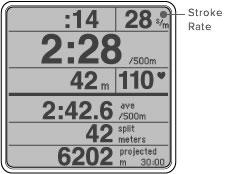
Die Schlagfrequenz ist die Anzahl der Schläge, die Sie pro Minute ausführen, angegeben in spm (Strokes Per Minute). Der PM zeigt diesen Wert in der oberen rechten Ecke jeder Trainingsanzeige an.
Beim Rudern liegt die typische Schlagfrequenz bei den meisten Trainings zwischen 24 und 30 Schlägen pro Minute. Im Wettkampf ist die Schlagfrequenz meist etwas höher, aber in der Regel unter 36.
Beim Skilanglauf liegt die Schlagfrequenz meist zwischen 30 und 40.
Wichtig zu verstehen ist, dass eine höhere Schlagfrequenz nicht unbedingt bedeutet, dass Sie intensiver trainieren. Entscheidend für eine höhere Intensität ist vielmehr, wie und wann Sie Kraft einsetzen. Konzentrieren Sie sich darauf, bei jedem Zug so viel Kraft wie möglich zu entwickeln. Um die Kraft gezielt zu steigern:
- Beim Rudern gilt als Faustregel ein Verhältnis von einem Schlag in der Zugphase zu zwei Schlägen in der Erholungsphase. Das heißt, eilen Sie beim Zurückgleiten auf dem Sitz nicht zum nächsten Schlag. Stattdessen sollten Sie sich während der Erholungsphase entspannen und sich auf die Arbeit in der nächsten Zugphase vorbereiten. Weitere Informationen finden Sie unter „So rudern Sie intensiver“.
- Beim Skilanglauf sind Zug- und Erholungsphase in der Regel zeitlich näher beieinander.
Beobachten Sie dabei den PM für sofortiges Feedback zu Ihrer Intensität. Mit steigender Intensität wird Ihr Tempo pro 500 Meter schneller (also der Wert kleiner), und Ihre Watt- sowie Kalorienwerte steigen an. Weitere Informationen zur Überwachung der Intensität finden Sie unter „Einheiten verstehen und ändern“.
- Schalten Sie den PM ein und öffnen Sie das Hauptmenü.
- Wählen Sie im Hauptmenü Mehr Optionen > Dienstprogramme > Weitere Dienstprogramme > Produkt-ID.
Die Hardware-Version wird im Produkt-ID-Fenster oben unter „PM Hardware Version“ angezeigt.
Erweiterte Funktionen
Der PM3 kann Herzfrequenzdaten von einem Polar-Brustgurt empfangen und anzeigen, wenn Sie den Concept2-Herzfrequenzempfänger und das passende Kabel verwenden.
Weitere Informationen finden Sie unter:
Es gibt zwei Möglichkeiten, die PaceBoat/PaceSkier-Funktion einzurichten. Sie können einen Wert für die optionale PaceBoat/PaceSkier-Einstellung eingeben, wenn Sie mit der Funktion „Neues Training“ ein Training einrichten, oder Sie können die Funktion ReRow/ReSki verwenden, um eine Split-für-Split-Wiederholung eines vorherigen Trainings abzuspielen.
Hinweis: In der Regel entspricht ein Split 1/5 eines Trainings. Es gibt jedoch Ausnahmen, zum Beispiel sind die Splits bei 2000-m-Trainings auf 500 m festgelegt, und bei einem Marathon (42.195 m) auf 2000 m. Weitere Informationen finden Sie unter „Splits verstehen“.
Optionale PaceBoat/PaceSkier-Einstellung
Diese Einstellung sorgt für ein konstantes PaceBoat/PaceSkier. Sie können die optionale PaceBoat/PaceSkier-Einstellung jederzeit beim Einrichten eines Trainings mit der Funktion „Neues Training“ (Training auswählen > Neues Training) festlegen. Während des Trainings wird die PaceBoat/PaceSkier-Einstellung unten auf dem PM-Bildschirm angezeigt.
Verwendung der ReRow/ReSki-Funktion
Wählen Sie die Option ReRow/ReSki, wenn Sie ein früheres Training erneut absolvieren möchten. Dafür benötigen Sie entweder einen USB-Stick (nur PM5), eine LogCard (PM3/PM4) mit gespeicherten Trainings oder einige Trainings im internen Speicher des PM.
Gegen die Trainings einer anderen Person rudern oder skien
Es gibt drei Methoden, um gegen die Trainings einer anderen Person zu rudern oder zu skien:
- Die andere Person trainiert ohne LogCard, sodass das Training im internen Speicher des PM gespeichert wird. Anschließend können Sie die Option ReRow/ReSki nutzen, um dieses Training auszuwählen und dagegen zu rudern oder zu skien.
- Die andere Person („Person A“) trainiert mit einer LogCard, wodurch die Ergebnisse auf der LogCard gespeichert werden. Verwenden Sie LogCard > Nach Typ auflisten, um das Training zu finden. Wählen Sie ReRow/ReSki und entfernen Sie danach die LogCard vom Monitor. Nun rudert oder skit Person B gegen das PaceBoat/PaceSkier, das von Person A’s Ergebnissen gesteuert wird. Die Ergebnisse von Person B werden im internen Speicher des PM gespeichert. Nach Abschluss des Trainings stecken Sie Person B’s LogCard ein und übertragen das Training aus dem PM-Speicher. So sind Person B’s Ergebnisse auf der eigenen LogCard gespeichert.
Bei Verwendung eines kompatiblen Herzfrequenz-Brustgurts speichern PM3, PM4 und PM5 die Herzfrequenzdaten wie folgt:
- Splits: Der PM speichert die letzte gültige Herzfrequenz am Ende eines Splits.
- Intervall-Trainingsphase: Der PM speichert die letzte gültige Herzfrequenz am Ende des Intervalls.
- Pause bei variablen Intervalltrainings: Der PM speichert die Herzfrequenz am Ende der Pause.
- Pause bei Zeit- oder Distanzintervall-Trainings: Die Herzfrequenz am Ende der Pause wird nicht gespeichert.
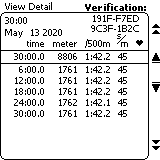
Verifizierungscodes werden hauptsächlich für Concept2 Welt- und Nationalrekorde verwendet. Sie sind nicht erforderlich, um am Concept2 Online Logbook, den Ranglisten oder Challenges teilzunehmen.
Die PM3-, PM4- und PM5-Monitore generieren für jedes Training einen Verifizierungscode. Dabei handelt es sich um einen 16-stelligen Code, der auf Datum, Distanz und Dauer des Trainings basiert. Wenn Sie ein Training in die Online-Rangliste eingeben, können Sie Ihren Eintrag im Online Logbook über das Stift-Symbol bearbeiten und diesen Code eingeben. Dadurch wird Ihr Training in der Rangliste als verifiziert gekennzeichnet. Hinweis: Wenn Sie Ihre Ergebnisse mit der Concept2 Utility oder der ErgData-App hochladen, ist keine Eingabe eines Verifizierungscodes notwendig, da diese Trainings automatisch als verifiziert gelten.
So erhalten Sie den Verifizierungscode für ein Training:
- Stellen Sie sicher, dass Ihr PM mit der neuesten Firmware läuft.
- Überprüfen Sie, dass Datum und Uhrzeit auf Ihrem PM korrekt eingestellt sind.
- Achten Sie beim Einrichten Ihres Trainings auf Genauigkeit und schließen Sie Ihr Training ab.
- Nach Abschluss Ihres Trainings wählen Sie (Details anzeigen) für das Training aus.
- Wenn Sie eine LogCard verwenden, gehen Sie zu LogCard-Menü > Nach Datum auflisten und wählen das Lupensymbol für das gewünschte Training.
- Wenn Sie keine LogCard verwenden, gehen Sie zu Hauptmenü > Mehr Optionen > Speicher und wählen das Lupensymbol für das gewünschte Training.
- Auf dem Detailbildschirm hat die vierte graue Taste rechts keine Funktion. Drücken Sie diese Taste zweimal. Der 16-stellige Verifizierungscode wird oben rechts auf dem Monitor angezeigt.
Bei Fragen oder Problemen kontaktieren Sie uns gerne.
Die Kraftkurve ist eine direkte grafische Darstellung Ihrer Kraftanwendung während des Schlags. Sie zeigt, wie sich Ihre Gesamtleistung beim Einsatz von Beinen, Rücken und Armen in der Zugphase verändert. Eine gleichmäßige, glatte Kurve weist auf eine harmonische Kraftentwicklung hin. Je größer die Fläche unter der Kurve, desto besser ist das Ergebnis dieses Schlags. Im Allgemeinen sollten Sie eine breit geschwungene Kraftkurve ohne spitze Spitzen oder Schwankungen anstreben, da dies einen gleichmäßigen, durchgehenden Zug anzeigt. Wenn Sie einen Trainer haben, fragen Sie ihn oder sie unbedingt, wie die ideale Kurve aussehen sollte.
Anzeige Ihrer Kraftkurve
Um die Kraftkurve während eines Trainings anzuzeigen, drücken Sie entweder wiederholt Display oder Change Display, bis die Kraftkurve unten auf dem Bildschirm erscheint, oder drücken Sie die zweite Taste von oben rechts am Monitor.
Ändern Ihrer Kraftkurve
Verändern Sie die Form Ihrer Kraftkurve, indem Sie das Timing und die Betonung von Beinen, Rücken und Armen während der Zugphase variieren. Weitere Informationen finden Sie in unserem Trainingsbereich.
Workouts einrichten
Der Performance Monitor ermöglicht es Ihnen, verschiedene Arten von Workouts zu programmieren – oder auch gar keines, wenn Sie das bevorzugen. Lesen Sie weiter, um die Grundlagen kennenzulernen.
Einfach Rudern/Skien
Wenn Sie nicht gern viele Tasten drücken, steigen Sie einfach auf ein Rudergerät oder den SkiErg und legen Sie los – der Monitor schaltet sich automatisch ein und beginnt nach wenigen Sekunden mit der Anzeige Ihrer Trainingsdaten. Dieses Workout hat keine festgelegte Dauer und wird „Einfach Rudern“ bzw. „Einfach Ski-Ergometern“ genannt. Bei diesem Modus zählt der Monitor von null aufwärts.
Just Row / Just Ski-Workouts können bis zu 50.000 Meter lang sein. Damit das Workout im Speicher oder auf Ihrer LogCard gesichert wird, müssen Sie mindestens eine Minute rudern oder Ski-Ergometern.
Weitere Informationen finden Sie unter Just Row/Ski.
Distanz
Ein Distanz-Workout ist ein Training, bei dem Sie den Monitor auf eine bestimmte Distanz programmieren (z. B. 500 Meter, 5000 Meter, 10000 Meter usw.) – mit dem Ziel, genau diese Strecke zu absolvieren. Während des Workouts zählt der Monitor von der programmierten Meterzahl herunter und zeigt am Ende die benötigte Zeit auf die Zehntelsekunde genau an.
Zeit
Ein Zeit-Workout ist ein Training, bei dem Sie den Monitor auf eine bestimmte Zeit programmieren (z. B. 30 Minuten, eine Stunde usw.) – mit dem Ziel, genau diese Dauer zu trainieren. Während des Workouts zählt der Monitor von der eingegebenen Zeit herunter und zeigt am Ende die zurückgelegte Distanz an.
Kalorien
Hinweis: Diese Option ist nur auf PM5-Monitoren verfügbar.
Ein Kalorien-Workout ist ein Training, bei dem Sie den Monitor auf eine bestimmte Kalorienanzahl programmieren (z. B. 20, 50, 70 Kalorien) – mit dem Ziel, so lange zu trainieren, bis Sie die eingegebene Menge an Kalorien verbrannt haben. Während des Workouts zählt der Monitor von der programmierten Kalorienanzahl herunter und zeigt am Ende die benötigte Zeit auf die Zehntelsekunde genau an.
Um zu sehen, wie viele Meter Sie in dieser Zeit zurückgelegt haben, rufen Sie das Ergebnis im Speicher auf.
Um zu verstehen, wie der Performance Monitor die Kalorien berechnet, besuchen Sie die Seite Kalorienrechner.
Intervalle
Intervall-Workouts bestehen aus Phasen (Intervallen) mit Belastung, gefolgt von Erholungsphasen, in denen Sie entweder komplett pausieren oder – was häufiger vorkommt – das Windrad mit sehr geringer Intensität weiter in Bewegung halten. Intervalltrainings können auf Zeit, Distanz, Kalorien oder als variable Intervalle basieren:
- Zeitbasiert – Während jedes Intervalls trainieren Sie für eine festgelegte Zeit und ruhen sich dann für eine bestimmte Dauer aus, bevor das nächste Arbeitsintervall beginnt (siehe Zeitintervall-Workout einrichten).
- Distanzbasiert – Während jedes Intervalls trainieren Sie über eine festgelegte Distanz und ruhen sich dann für eine bestimmte Dauer aus, bevor das nächste Arbeitsintervall beginnt (siehe Distanzintervall-Workout einrichten).
- Kalorienbasiert – Während jedes Intervalls trainieren Sie, bis Sie eine festgelegte Anzahl an Kalorien verbrannt haben, und ruhen sich dann aus, bevor das nächste Intervall beginnt.
- Variabel – Das Workout besteht aus einer Mischung von Zeit- und/oder Distanzintervallen, auf die jeweils eine Erholungsphase folgt (siehe Variables Intervall-Workout einrichten).
Erholungszeit – Festgelegt oder nicht definiert
Wenn Sie die Erholungszeit für ein Intervall-Workout festlegen, können Sie entweder eine konkrete Zeitdauer angeben oder die Erholungszeit auf nicht definiert setzen. Eine nicht definierte Pause bedeutet, dass die Länge des Ruheintervalls offen bleibt. Das ist besonders nützlich bei Workouts wie CrossFit-Einheiten, bei denen das Rudern oder Ski-Ergometern mit anderen Übungen außerhalb des Geräts kombiniert wird (z. B. Box Jumps, Kettlebell-Swings usw.).
Weitere Informationen finden Sie unter Workout mit nicht definierter Pause einrichten.
Vorgegebene Workouts
Vorgegebene Workouts sind vorkonfigurierte Workouts, die bereits im Performance Monitor eingerichtet sind. Der PM enthält fünf Standard-Workouts und fünf benutzerdefinierte Workouts. Weitere Informationen finden Sie unter:
Spezial
Spezial-Workouts umfassen unter anderem Biathlon. Beim Biathlon wechseln sich Ergometer-Einheiten mit einer anderen Disziplin ab. Traditionell gehört zum Biathlon das Schießen auf Zielscheiben, aber jede andere Genauigkeitsaufgabe kann anstelle dessen verwendet werden.
Ein Einfach Rudern- oder Einfach Skilaufen-Workout ist ein Training ohne festgelegte Distanz oder Zeit. Wenn Sie zum Beispiel einfach mit dem Rudern beginnen, ohne vorher eine Taste am Monitor zu drücken, absolvieren Sie ein Einfach Rudern-Workout. Beim Einfach Rudern / Einfach Skilaufen-Workout schaltet sich der Performance Monitor automatisch ein und beginnt nach wenigen Sekunden mit der Aufzeichnung Ihrer Trainingsdaten.
Sie können ein Einfach Rudern / Einfach Skilaufen-Workout auch direkt am Monitor wie folgt auswählen:
- Im Hauptmenü wählen Sie Einfach Rudern (oder Einfach Skilaufen).
Hinweis: Sie müssen mindestens eine Minute oder 100 Meter rudern oder skilaufen, damit ein Einfach Rudern / Einfach Skilaufen-Workout im Speicher oder auf Ihrer LogCard gesichert wird. Nach dem letzten Zug bei einem Einfach-Rudern-Workout drücken Sie Menu bzw. Menu | Back zweimal, damit die zurückgelegten Meter gespeichert werden. Alternativ können Sie auch 6 Sekunden nach dem letzten Zug warten und dann einmal Menu bzw. Menu | Back drücken. Einfach Rudern / Einfach Skilaufen-Workouts können bis zu 50.000 Meter lang sein.
Der Monitor ist mit fünf Standard-Workouts und fünf benutzerdefinierten Workouts vorkonfiguriert.
So wählen Sie ein Workout aus der Standards Liste:
- Im Hauptmenü wählen Sie Training wählen.
- Wählen Sie Standards.
- Wählen Sie eines der fünf Standard-Workouts aus:
- 2000 m – Eine festgelegte Distanz von 2000 Metern.
- 5000 m – Eine festgelegte Distanz von 5000 Metern.
- 10000 m – Eine festgelegte Distanz von 10000 Metern.
- 30:00 – Eine festgelegte Zeit von 30 Minuten.
- 500 m / 1:00 Pause – Ein Intervalltraining mit 500 Metern Belastung, gefolgt von einer Minute Pause. Wiederholt sich, bis Sie das Rudern/Skilaufen beenden (das letzte vollständig absolvierte Intervall wird als letztes aufgezeichnet).
So wählen Sie ein Workout aus der Persönlichen Liste:
- Im Hauptmenü wählen Sie Training wählen.
- Wählen Sie Persönlich.
- Wählen Sie eines der fünf benutzerdefinierten Workouts aus:
- :30 / :30 Pause – Ein Intervalltraining mit 30 Sekunden Belastung, gefolgt von 30 Sekunden Pause. Wiederholt sich, bis Sie das Rudern/Skilaufen beenden (das letzte vollständig absolvierte Intervall wird als letztes aufgezeichnet).
- v1:00 / 1:00 Pause …7 – Ein variables Intervalltraining mit sieben Intervallen (wählen Sie das Workout aus, um die Intervall-Details anzuzeigen).
- v2000 m / 3:00 Pause … – Ein variables Intervalltraining mit vier Intervallen (wählen Sie das Workout aus, um die Intervall-Details anzuzeigen).
- v1:40 / :20 Pause …9 – Ein variables Intervalltraining mit neun Intervallen (wählen Sie das Workout aus, um die Intervall-Details anzuzeigen).
- 42.195 – Eine festgelegte Distanz von 42.195 Metern – entspricht einem Marathon.
- Im Hauptmenü wählen Sie Training wählen.
- Wählen Sie Neues Training.
- Wählen Sie Zeit.
- Im Fenster Zeit einstellen stellen Sie die gewünschte Trainingszeit, die Split-Länge und das PaceBoat/PaceSkier ein:
- Wählen Sie Plus oder Minus, um die Werte nach Bedarf zu erhöhen oder zu verringern.
- Verwenden Sie die Pfeiltasten rechts und links, um durch die einzelnen Ziffern zu navigieren.
- Wählen Sie das Häkchen-Symbol, um das Workout zu speichern.
- Wenn Sie eine LogCard oder einen USB-Stick verwenden, fordert Sie der Performance Monitor auf, das Workout als Favorit zu speichern. Das ist sinnvoll, wenn Sie dieses Workout regelmäßig absolvieren. Wählen Sie Ja, um das Workout zu speichern. Wählen Sie anschließend den Favoriten aus, den Sie durch das neue Workout ersetzen möchten.
- Wenn Sie das Workout nicht als Favorit speichern möchten, wählen Sie Nein.
- Im Hauptmenü wählen Sie Training wählen.
- Wählen Sie Neues Training.
- Wählen Sie Distanz.
- Im Fenster Distanz einstellen stellen Sie die gewünschte Trainingsdistanz, die Split-Länge und das PaceBoat/PaceSkier ein:
- Wählen Sie Plus oder Minus, um die Werte nach Bedarf zu erhöhen oder zu verringern.
- Verwenden Sie die Pfeiltasten rechts und links, um durch die einzelnen Ziffern zu navigieren.
- Wählen Sie das Häkchen-Symbol, um das Workout zu speichern.
- Wenn Sie eine LogCard oder einen USB-Stick verwenden, fordert Sie der Performance Monitor auf, das Workout als Favorit zu speichern. Das ist sinnvoll, wenn Sie dieses Workout regelmäßig absolvieren. Wählen Sie Ja, um das Workout zu speichern. Wählen Sie anschließend den Favoriten aus, den Sie durch das neue Workout ersetzen möchten.
- Wenn Sie das Workout nicht als Favorit speichern möchten, wählen Sie Nein.
- Im Hauptmenü wählen Sie Training wählen.
- Wählen Sie Neues Training.
- Je nach Firmware-Version entweder:
- Wählen Sie Intervalle und anschließend Intervalle Zeit, oder
- Wählen Sie direkt Intervalle Zeit.
- Im Fenster Intervalle Zeit stellen Sie die gewünschte Trainingszeit, die Split-Länge, die Pausenzeit und das PaceBoat/PaceSkier ein:
- Wählen Sie Plus oder Minus, um die Werte nach Bedarf zu erhöhen oder zu verringern.
- Verwenden Sie die Pfeiltasten rechts und links, um durch die einzelnen Ziffern zu navigieren.
- Wählen Sie das Häkchen-Symbol, um das Workout zu speichern.
- Wenn Sie eine LogCard oder einen USB-Stick verwenden, fordert Sie der Performance Monitor auf, das Workout als Favorit zu speichern. Das ist sinnvoll, wenn Sie dieses Workout regelmäßig absolvieren. Wählen Sie Ja, um das Workout zu speichern. Wählen Sie anschließend den Favoriten aus, den Sie durch das neue Workout ersetzen möchten.
- Wenn Sie das Workout nicht als Favorit speichern möchten, wählen Sie Nein.
- Der PM5 erlaubt maximal 50 Intervalle in einem einzelnen Workout.
- Im Hauptmenü wählen Sie Training wählen.
- Wählen Sie Neues Training.
- Je nach Firmware-Version entweder:
- Wählen Sie Intervalle und anschließend Intervalle Distanz, oder
- Wählen Sie direkt Intervalle Distanz.
- Im Fenster Intervalle Distanz stellen Sie die gewünschte Belastungsdistanz, die Pausenzeit und das PaceBoat/PaceSkier ein:
- Wählen Sie Plus oder Minus, um die Werte nach Bedarf zu erhöhen oder zu verringern.
- Verwenden Sie die Pfeiltasten rechts und links, um durch die einzelnen Ziffern zu navigieren.
- Wählen Sie das Häkchen-Symbol, um das Workout zu speichern.
- Wenn Sie eine LogCard oder einen USB-Stick verwenden, fordert Sie der Performance Monitor auf, das Workout als Favorit zu speichern. Das ist sinnvoll, wenn Sie dieses Workout regelmäßig absolvieren. Wählen Sie Ja, um das Workout zu speichern. Wählen Sie anschließend den Favoriten aus, den Sie durch das neue Workout ersetzen möchten.
- Wenn Sie das Workout nicht als Favorit speichern möchten, wählen Sie Nein.
- Im Hauptmenü wählen Sie Training wählen.
- Wählen Sie Neues Training.
- Je nach Firmware-Version entweder:
- Wählen Sie Intervalle und anschließend Intervalle Variabel, oder
- Wählen Sie direkt Intervalle Variabel.
- Im Fenster Intervalle Variabel für Intervall 1 wählen Sie Kalorie (nur PM5), Distanz oder Zeit als Intervalltyp, den Sie festlegen möchten.
- Stellen Sie die Kalorien, Distanz oder Zeit für das Arbeitsintervall, die Pausenzeit und das PaceBoat/PaceSkier nach Wunsch ein:
- Wählen Sie Plus oder Minus, um die Werte nach Bedarf zu erhöhen oder zu verringern.
- Verwenden Sie die Pfeiltasten rechts und links, um durch die einzelnen Ziffern zu navigieren.
- Wählen Sie das Häkchen-Symbol, um das Intervall zu speichern.
- Wiederholen Sie die Schritte 4–6 für die Anzahl der Intervalle, die Sie festlegen möchten.
- Wenn Sie alle Intervalle definiert haben, wählen Sie Keine weiteren Intervalle.
- Wenn Sie eine LogCard verwenden, fordert Sie der Performance Monitor auf, das Workout als Favorit zu speichern. Das ist sinnvoll, wenn Sie dieses Workout regelmäßig absolvieren. Wählen Sie Ja, um das Workout zu speichern. Wählen Sie anschließend den Favoriten aus, den Sie durch das neue Workout ersetzen möchten.
- Wenn Sie das Workout nicht als Favorit speichern möchten, wählen Sie Nein.
Diese Anleitung gilt für alle PM3 mit der Funktion „Nicht definierte Pause“.
Die Funktion „Nicht definierte Pause“ ermöglicht es Ihnen, ein Intervalltraining zu programmieren, bei dem die Länge der Erholungszeit nicht festgelegt ist. Das ist besonders hilfreich für Workouts wie CrossFit-Einheiten, die Rudern oder Skilaufen mit anderen Aktivitäten kombinieren.
Beispielsweise, wenn Ihr Workout darin besteht, in einer bestimmten Zeit so viele Runden wie möglich von 500 m Rudern gefolgt von fünf Box Jumps zu absolvieren, können Sie die Funktion „Nicht definierte Pause“ nutzen, um die Zeit zu erfassen, die Sie für die Box Jumps benötigen.
Sie richten dieses Workout im Performance Monitor wie folgt ein:
- Im Hauptmenü wählen Sie Training wählen.
- Wählen Sie Neues Training.
- Wählen Sie Intervalle Distanz. Auf dem Bildschirm Intervalle Distanz werden die Standardwerte von 500 m Distanz und 1:00 Minute Pausenzeit angezeigt.
- Drücken Sie so oft die rechte Pfeiltaste, bis Pause einstellen auf dem Bildschirm blinkt.
- Drücken Sie die Plus-Taste. Es erscheint die Anzeige Nicht definierte Pause.
- Wählen Sie das Häkchen-Symbol und beginnen Sie Ihr Rudern- oder Skilaufen-Intervall.
Rudern oder skien Sie weiter, bis der Monitor Sie auffordert zu pausieren. Dies markiert den Beginn Ihrer ersten nicht definierten Pause, in der Sie die Box Jumps absolvieren. Wenn Sie bereit sind, mit dem nächsten Intervall zu starten, wählen Sie Weiter und setzen Sie das Rudern oder Skilaufen fort.
Wenn Sie alle Intervalle absolviert haben, drücken Sie Menu oder Menu | Back, bis das Hauptmenü angezeigt wird.
Hinweise:
- Nicht definierte Pausen können bis zu 10 Minuten lang sein.
- Sie können bis zu 29 nicht definierte Pausenintervalle programmieren.
- Es ist nicht möglich, Workouts mit nicht definierten Pausenintervallen als Favoriten oder benutzerdefinierte Workouts zu speichern.
- Wenn Sie ein Workout mit nicht definierter Pause erneut starten (ReRow/ReSki), wird die Pausenzeit auf die ursprünglich zurückgelegte Ruhezeit gerundet auf die nächsten fünf Sekunden festgelegt.
- Sie können auch Zeit- und variable Intervall-Workouts mit nicht definierten Pausen einrichten. Siehe die Beispiele für CrossFit-Workouts weiter unten, um zu erfahren, wie man ein variables Intervalltraining mit nicht definierter Pause einrichtet.
Ergebnisse von Workouts mit nicht definierter Pause überprüfen
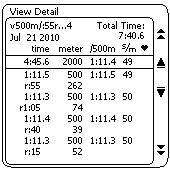
Beim Überprüfen der Ergebnisse von Workouts mit nicht definierter Pause sollten Sie Folgendes beachten:
- Die Gesamtzeit (oben rechts) zeigt die gesamte verstrichene Zeit an (Arbeits- plus Pausenzeit).
- In der Zusammenfassung ist die Zeit die Summe der Arbeitsphasen und beinhaltet nicht die Pausenzeit.
- Die Angabe r:55 262 bedeutet, dass der Ruderer/Skiläufer nach Aufforderung des Monitors weitergerudert bzw. -geskied ist. Dabei wurden 262 Meter in der Pausenzeit zurückgelegt.
- Das letzte Intervall kann eine kurze Zeit mit null Metern anzeigen. Dies liegt an einer Softwareeinschränkung und stellt sicher, dass der Wert für die Gesamtzeit des Trainings korrekt ist.
Beispiele für CrossFit-Workouts
Diese Beispiele zeigen zwei CrossFit-Workouts – eine angepasste Helen und eine Rowing Fran – und veranschaulichen, wie man ein variables Intervalltraining mit nicht definierten Pausen einrichtet.
Angepasstes Helen-Workout
- Rudern Sie 1200 Meter.
- 63 Kettlebell-Swings.
- 36 Klimmzüge.
- Rudern Sie 800 Meter.
- 42 Kettlebell-Swings.
- 24 Klimmzüge.
- Rudern Sie 400 Meter.
- 21 Kettlebell-Swings.
- 12 Klimmzüge.
Monitor für Helen einrichten
- Gehen Sie im Hauptmenü zu Training wählen > Neues Training > Intervalle Variabel und richten Sie die Intervalle wie folgt ein:
- Intervall 1: Wählen Sie Distanz.
Stellen Sie 1200 Meter und nicht definierte Pause ein. - Intervall 2: Wählen Sie Distanz.
Stellen Sie 800 Meter und nicht definierte Pause ein. - Intervall 3: Wählen Sie Distanz.
Stellen Sie 400 Meter und nicht definierte Pause ein.
- Intervall 1: Wählen Sie Distanz.
- Wählen Sie Keine weiteren Intervalle.
- Rudern Sie 1200 Meter.
- Hören Sie auf zu rudern und absolvieren Sie die Kettlebell-Swings und Klimmzüge.
- Kehren Sie zum Ergometer zurück und drücken Sie Weiter.
- Rudern Sie 800 Meter.
- Hören Sie auf zu rudern und absolvieren Sie die Kettlebell-Swings und Klimmzüge.
- Kehren Sie zum Ergometer zurück und drücken Sie Weiter.
- Rudern Sie 400 Meter.
- Hören Sie auf zu rudern und absolvieren Sie die Kettlebell-Swings und Klimmzüge.
- Drücken Sie Menu oder Menu | Back und prüfen Sie die Ergebnisse.
Rowing Fran Workout
Absolvieren Sie fünf Runden der folgenden Übungen mit Gesamtzeitmessung:
- 21 Thrusters, 21 Klimmzüge, 200 Meter Rudern.
- 18 Thrusters, 18 Klimmzüge, 200 Meter Rudern.
- 15 Thrusters, 15 Klimmzüge, 200 Meter Rudern.
- 12 Thrusters, 12 Klimmzüge, 200 Meter Rudern.
- 9 Thrusters, 9 Klimmzüge, 200 Meter Rudern.
Monitor für Fran einrichten
- Gehen Sie im Hauptmenü zu Training wählen > Neues Training > Intervalle Variabel und richten Sie die Intervalle wie folgt ein:
- Intervall 1: Wählen Sie Zeit.
Stellen Sie 0:20 Sekunden und nicht definierte Pause ein. Dies ist erforderlich, damit der PM4 die Zeit für Ihr erstes Intervall mit Thrusters und Klimmzügen zählen kann. - Intervall 2: Wählen Sie Distanz.
Stellen Sie 200 Meter und nicht definierte Pause ein. - Intervall 3: Wählen Sie Distanz.
Stellen Sie 200 Meter und nicht definierte Pause ein. - Intervall 4: Wählen Sie Distanz.
Stellen Sie 200 Meter und nicht definierte Pause ein. - Intervall 5: Wählen Sie Distanz.
Stellen Sie 200 Meter und nicht definierte Pause ein. - Intervall 6: Wählen Sie Distanz.
Stellen Sie 200 Meter und eine Pausenzeit von 0:00 ein. Dies ist notwendig, damit der Timer stoppt, sobald Sie Ihre letzte 200-m-Rudereinheit beendet haben.
- Intervall 1: Wählen Sie Zeit.
- Wenn auf dem Monitor Intervall 7 angezeigt wird, wählen Sie Keine weiteren Intervalle.
- Wenn Sie bereit sind zu starten, ziehen Sie am Griff, um den Timer zu starten.
- Machen Sie 21 Thrusters und 21 Klimmzüge.
- Drücken Sie Weiter und rudern Sie 200 Meter.
- Machen Sie 18 Thrusters und 18 Klimmzüge.
- Drücken Sie Weiter und rudern Sie 200 Meter.
- Machen Sie 15 Thrusters und 15 Klimmzüge.
- Drücken Sie Weiter und rudern Sie 200 Meter.
- Machen Sie 12 Thrusters und 12 Klimmzüge.
- Drücken Sie Weiter und rudern Sie 200 Meter.
- Machen Sie 9 Thrusters und 9 Klimmzüge.
- Drücken Sie Weiter und rudern Sie 200 Meter. Am Ende der 200 Meter stoppt das Gerät die Zeitmessung und speichert Ihre Ergebnisse.
Das Speichern eines Workouts als Favorit erfordert eine LogCard, da die Favoriten tatsächlich auf diesen Geräten gespeichert werden. Wenn Sie eine LogCard verwenden, fordert Sie der Monitor bei jedem Einrichten eines neuen Workouts zur Speicherung als Favorit auf (vordefinierte oder benutzerdefinierte Workouts können nicht als Favoriten gespeichert werden). Wählen Sie Ja, wenn Sie dazu aufgefordert werden, und wählen Sie anschließend den Favoriten aus, den Sie ersetzen möchten. (Solange Sie keine eigenen Favoriten speichern, entspricht die Favoritenliste auf dem Monitor der Benutzerdefinierten Liste.)
Jede LogCard kann fünf Favoriten speichern. Sie können Favoriten auch in die Benutzerdefinierte Liste kopieren und so insgesamt zehn persönliche Workouts einrichten.
Wählen Sie die Option ReRow/ReSki, wenn Sie ein vergangenes Training wiederholen möchten. Für die Nutzung von ReRow/ReSki benötigen Sie entweder eine LogCard mit gespeicherten Trainings oder einige Workouts im Speicher des Monitors. Die Funktion ReRow/ReSki passt die Geschwindigkeit des Pacers an Ihre vorherige Leistung an.
Hinweis: Die ReRow/ReSki-Funktion funktioniert nur bei Trainings mit festgelegten Distanzen, Zeiten, Intervallen usw. Workouts im Modus Einfach Rudern / Einfach Skilaufen / Einfach Fahren sind für ReRow/ReSki nicht verfügbar.
Ohne LogCard
- On the Main Menu, choose Select Workout.
- Select ReRow/ReSki.
- You will see a chronological list of past workouts. Use the up and down arrows to navigate the list.
- Navigate to the workout you want to rerow/reski. (Select the magnifier icon to view the workout details.)
- With the workout selected, choose ReRow/ReSki.
With LogCard
- Im Hauptmenü wählen Sie Training wählen.
- Wählen Sie ReRow/ReSki.
- Wählen Sie den Workout-Typ, gegen den Sie rudern oder skien möchten (z. B. Distanz, Intervalle Zeit usw.). Sie sehen eine Liste vergangener Workouts, die zum gewählten Typ passen (zum Beispiel werden bei Auswahl von „Distanz“ Trainings wie 10000 m, 5000 m usw. angezeigt).
- Verwenden Sie die Pfeiltasten nach oben und unten, um in der Liste zu navigieren.
- Wählen Sie Workouts auflisten, um alle Workouts in dieser Kategorie anzuzeigen.
- Navigieren Sie zu dem Workout, das Sie erneut rudern/skien möchten. (Wählen Sie das Lupensymbol, um die Workout-Details anzuzeigen.)
- Wenn das Workout ausgewählt ist, wählen Sie ReRow/ReSki.
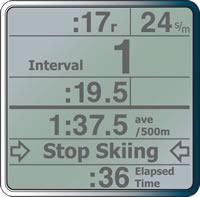
Biathlon kombiniert zwei Sportarten: typischerweise Skilanglauf und Schießen. Rennen bestehen meist aus drei oder fünf Runden, mit einer Schießphase („Schießstand“) zwischen jeder Runde. Für jeden Fehlschuss wird eine Strafe verhängt. Meist handelt es sich dabei um eine Strafrunde von 150 zusätzlichen Metern Skilaufen.
Sie können das Biathlon-Workout verwenden, um Intervalle im Skilaufen oder Rudern mit Schießphasen oder anderen Aktivitäten abzuwechseln. Sie können zwischen verschiedenen Strafdistanzen wählen oder ganz auf Strafen verzichten:
- Mit Strafe: Die Strafdistanzen werden nach jedem Schießintervall berechnet und müssen vor Beginn des nächsten Intervalls absolviert werden.
- Ohne Strafe: Es werden keine Strafdistanzen berechnet. Zwischen den Intervallen haben Sie einfach eine nicht definierte Pause von bis zu 10 Minuten.
Der Computer verfolgt Ihre Schießzeit sowie die Gesamtzeit. Strafrunden werden im Protokoll des Workouts als separates Intervall ohne Pause angezeigt. Sie können das Workout mit ReSki oder ReRow wiederholen, wobei Strafrunden und Schießzeiten genau so übernommen werden, wie sie beim ursprünglichen Training waren.
Um einen Biathlon einzurichten, wählen Sie im Hauptmenü Training wählen > Neues Training > Spezial > Biathlon.
Legen Sie während der Einrichtung die Anzahl der Intervalle fest (zwischen 2 und 15), die Intervalllänge und ob Sie eine Strafe wünschen (von keiner bis zu 250 m in 50-m-Schritten). Führen Sie Ihr erstes Intervall durch. Nach dessen Abschluss beginnt die Pause oder Schießzeit, und der PM fordert Sie auf, mit dem Skilaufen oder Rudern aufzuhören. Sobald Sie gestoppt haben, erscheint die Strafanzeige auf dem PM:
- Mit Strafe: Nachdem Sie Ihre Schießzeit beendet haben, drücken Sie die Taste, die der Anzahl der verursachten Strafen entspricht (von 0 bis 5). Zum Beispiel wählen Sie bei einem Schießen die Anzahl der Fehlschüsse. Der PM berechnet die Strafdistanzen basierend auf der während der Einrichtung gewählten Strafweite (Strafweite multipliziert mit der Anzahl der Strafen/Fehlschüsse ergibt die Länge der Strafrunde). Absolvieren Sie die Strafrunde. Danach beginnt Ihr nächstes Intervall.
- Ohne Strafe: Drücken Sie einfach Weiter, wenn Sie bereit sind, mit dem nächsten Intervall zu beginnen.
Hinweise:
- Nur PM3-Geräte mit Firmware-Version 303 oder höher unterstützen Biathlon.
- Der Menüpfad zur Einrichtung eines Biathlons beginnt im Hauptmenü unter Games > More Games > Biathlon.
LogCard
Die LogCard ist eine Smartcard, die zusammen mit Ihrem Performance Monitor verwendet wird, um Ihre Trainingsdaten zu speichern. Zu jedem neuen Kauf eines Indoor-Rudergeräts, SkiErg oder Nachrüstsets mit PM3-Monitor wird eine LogCard mitgeliefert.
Die Verwendung einer LogCard ist zwar nicht zwingend erforderlich, aber eine praktische Möglichkeit, Ihre Trainingsdaten zu speichern und zu verwalten. Mit der LogCard können Sie die kostenlose Concept2 Utility-Software nutzen, um Ihre Workouts in Ihr Online-Logbook hochzuladen und Ihre Trainingsdaten auf Ihren Computer als Tabellenkalkulation zu übertragen.
Um die LogCard korrekt in den Performance Monitor einzulegen, sollte der Chip nach oben zeigen und der Pfeil in den Kartenschlitz des Monitors weisen. Beim ersten Einlegen formatiert der Monitor die LogCard für die Nutzung. Entfernen Sie die Karte während dieses Vorgangs nicht.
Jede LogCard speichert ungefähr 300 Workouts. Die Kapazität variiert je nach Komplexität des Workouts. Intervalltrainings benötigen beispielsweise mehr Speicherplatz als Workouts mit festgelegter Distanz oder Zeit.
Jede LogCard kann bis zu fünf Benutzer speichern.
Benutzer hinzufügen
Wenn Sie eine LogCard zum ersten Mal in einen Performance Monitor einlegen, formatiert der Monitor die Karte und fordert Sie anschließend auf, einen Benutzer hinzuzufügen:
- Wählen Sie Plus oder Minus, um durch das Alphabet zu scrollen. Verwenden Sie die rechte Pfeiltaste, um zum nächsten Feld zu wechseln.
- Wählen Sie das Häkchen-Symbol, um den neuen Benutzer zu speichern.
So fügen Sie künftig einen Benutzer hinzu:
- Legen Sie eine LogCard in den Performance Monitor ein.
- Wählen Sie auf dem Begrüßungsbildschirm LogCard-Menü.
- Wählen Sie LogCard-Dienstprogramme.
- Wählen Sie Benutzer verwalten.
- Wählen Sie Benutzer hinzufügen:
- Wählen Sie Plus oder Minus, um durch das Alphabet zu blättern.
- Wählen Sie die rechte Pfeiltaste, um zum nächsten Feld zu wechseln.
- Wählen Sie das Häkchen-Symbol, um den neuen Benutzer zu speichern.
Benutzer bearbeiten
- Legen Sie eine LogCard in den Performance Monitor ein.
- Wählen Sie auf dem Begrüßungsbildschirm LogCard-Menü.
- Wählen Sie LogCard-Dienstprogramme.
- Wählen Sie Benutzer verwalten.
- Wählen Sie Benutzer bearbeiten.
- Bearbeiten Sie die Gesamtkilometer und den Benutzernamen:
- Wählen Sie Plus oder Minus, um die Werte zu erhöhen oder zu verringern und durch das Alphabet zu blättern.
- Wählen Sie die rechte Pfeiltaste, um zur nächsten Ziffer oder zum nächsten Feld zu wechseln.
- Wählen Sie das Häkchen-Symbol, um die Änderungen zu speichern.
Benutzer löschen
- Legen Sie eine LogCard in den Performance Monitor ein.
- Wählen Sie auf dem Begrüßungsbildschirm LogCard-Menü.
- Wählen Sie LogCard-Dienstprogramme.
- Wählen Sie Benutzer verwalten.
- Wählen Sie Benutzer löschen.
- Wählen Sie den zu löschenden Benutzer aus.
- Bestätigen Sie die Löschung.
Die LogCard speichert für jeden Benutzer einen Wert der Gesamtkilometer. Falls Sie bisher ein Papierprotokoll Ihrer Workouts geführt haben oder Workouts ohne Ihre LogCard absolviert haben, möchten Sie vielleicht die Gesamtkilometer auf der LogCard aktualisieren, um diese Strecken einzubeziehen. Gehen Sie dazu wie folgt vor:
- Im Hauptmenü wählen Sie Weitere Optionen.
- Wählen Sie LogCard.
- Wählen Sie LogCard-Dienstprogramme.
- Wählen Sie Benutzer verwalten.
- Wählen Sie Benutzer bearbeiten.
- Aktualisieren Sie die Gesamtkilometer, indem Sie die Pfeiltasten verwenden, um durch die Ziffern zu navigieren, und Plus bzw. Minus, um die Werte zu erhöhen oder zu verringern.
- Wählen Sie das Häkchen-Symbol, um die Änderungen zu speichern.
Die LogCard speichert bis zu fünf Lieblings-Workouts pro Benutzer. Mit der Funktion Favoriten kopieren können Sie diese Favoriten in die Persönliche Liste übertragen. Danach können Sie fünf neue Favoriten anlegen, sodass Sie insgesamt zehn personalisierte Workouts haben.
- Legen Sie die LogCard in den Performance Monitor ein.
- Wählen Sie im Hauptmenü Weitere Optionen.
- Wählen Sie LogCard.
- Wählen Sie LogCard-Dienstprogramme.
- Wählen Sie Benutzerdefinierte Liste bearbeiten.
- Wählen Sie die Favoriten aus, die Sie kopieren möchten:
- Wählen Sie Alle kopieren, um alle Lieblings-Workouts in die Persönliche Liste zu übertragen (dies überschreibt die gesamte Persönliche Liste).
- Wählen Sie Einzelnes kopieren, um ein ausgewähltes Workout in die Persönliche Liste zu übertragen. Anschließend müssen Sie das zu kopierende Lieblings-Workout und das zu ersetzende Persönliche Workout auswählen.
Nach Abschluss eines Workouts speichert der Performance Monitor das Training auf der LogCard, falls eine eingelegt ist. Andernfalls wird das Workout im PM-Speicher abgelegt. Der PM speichert die 10 zuletzt durchgeführten Workouts.
Um ein Workout aus dem PM-Speicher auf die LogCard zu übertragen:
- Im Hauptmenü wählen Sie Weitere Optionen.
- Wählen Sie LogCard.
- Wählen Sie LogCard-Dienstprogramme.
- Wählen Sie Workout verschieben.
- Wählen Sie aus der angezeigten Liste das Workout aus, das Sie verschieben möchten.
- Wählen Sie Auf LogCard verschieben.
- Im Hauptmenü wählen Sie Weitere Optionen.
- Wählen Sie LogCard.
- Wählen Sie LogCard-Dienstprogramme.
- Wählen Sie Workout verschieben.
- Wählen Sie aus der angezeigten Liste das Workout aus, das Sie verschieben möchten.
- Wählen Sie Auf LogCard verschieben.
Das Löschen eines Workouts entfernt es von der LogCard, schafft aber keinen freien Speicherplatz. Um Workouts zu löschen und Speicherplatz auf der LogCard freizugeben, verwenden Sie die Concept2 Utility-Software.
Jede LogCard kann bis zu fünf Benutzer speichern. Wenn Sie Ihre LogCard mit anderen Personen teilen, gehen Sie wie folgt vor, um zu einem anderen Benutzer zu wechseln:
Wählen Sie eine der folgenden Methoden:
- Entnehmen Sie die LogCard und legen Sie sie erneut ein.
- Drücken Sie im Hauptmenü viermal die MENU-Taste, um den Monitor auszuschalten. Drücken Sie die MENU-Taste erneut, um den Monitor einzuschalten. Anschließend werden Sie aufgefordert, einen Benutzer auszuwählen.
- Einige Monitore bieten die Option Benutzer wechseln im Menü. Bitte beachten Sie, dass diese Funktion in aktuellen Firmware-Versionen entfernt wurde und möglicherweise auf Ihrem Monitor nicht verfügbar ist.
- Drücken Sie Menu | Back, bis der Hauptmenübildschirm angezeigt wird.
- Wählen Sie Weitere Optionen.
- Wählen Sie Benutzer wechseln.
- Wählen Sie den gewünschten Benutzer aus.
- Wenn die Option Benutzer wechseln nicht angezeigt wird, unterstützt Ihre Firmware diese Funktion entweder nicht oder auf Ihrer LogCard ist nur ein Benutzer hinterlegt.
So zeigen Sie Trainingsergebnisse auf der LogCard an:
- Legen Sie eine LogCard in den Performance Monitor ein.
- Wählen Sie auf dem Begrüßungsbildschirm LogCard-Menü.
- Wählen Sie Nach Datum auflisten oder Nach Typ auflisten, je nach Wunsch. Wenn Sie Nach Typ auflisten wählen, wählen Sie anschließend den Workout-Typ, dessen Ergebnisse Sie ansehen möchten (z. B. Distanz, Zeit usw.).
- Verwenden Sie die Pfeiltasten, um zu den gewünschten Trainingsergebnissen zu navigieren.
- Wählen Sie das Lupen-Symbol, um die Ergebnisse anzuzeigen.
Um Ihre LogCard vollständig zu löschen und neu zu starten, müssen Sie die Concept2 Utility verwenden. Dieser Vorgang stellt die LogCard auf den Auslieferungszustand zurück. Gehen Sie dazu wie folgt vor:
- Laden Sie die neueste Version der Concept2 Utility herunter und installieren Sie sie.
- Verbinden Sie den Performance Monitor oder Kartenleser mit Ihrem Computer.
- Legen Sie Ihre LogCard in den Performance Monitor oder Kartenleser ein.
- Wählen Sie in der Concept2 Utility unter Wartung & Einstellungen die Option Gespeicherte Ergebnisse verwalten.
- Wählen Sie LogCard.
- Wählen Sie Ergebnisse löschen.
- Folgen Sie den Anweisungen der Concept2 Utility.
Spiele und Rennen
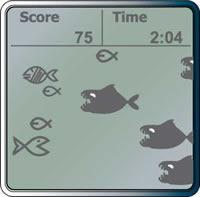
Das Fisch-Spiel hilft Ihnen dabei, Ihre Intensität zu steuern. Ziel des Spiels ist es, möglichst viele Punkte zu sammeln, indem Sie nahrhafte Fische fressen und dabei große, zahnbewehrte Räuber vermeiden, die Ihre Punktzahl in die Tiefen des Ozeans stürzen lassen.
Auf dem PM-Bildschirm sind Sie der Fisch, der sich zwischen den anderen Meeresbewohnern – guten und weniger guten – behaupten muss. Passen Sie Ihre Intensität an, um den Fisch auf der linken Bildschirmseite nach oben und unten zu bewegen. Wenn ein essbarer „guter“ Fisch auf Sie zukommt, versuchen Sie ihn zu fressen, um Punkte zu sammeln (kleine Fische bringen 30 Punkte, gestreifte Fische 60 Punkte). Vermeiden Sie große Raubtiere, denn wenn diese Sie fangen, verlieren Sie 45 Punkte.
Jedes Spiel dauert vier Minuten und bietet am Ende die Option, erneut zu spielen. Ihre Daten aus dem Fisch-Spiel (Zeit, Distanz, Pace pro 500 Meter usw.) werden wie bei einem regulären Workout auf Ihrer LogCard oder im PM-Speicher gespeichert.
Um das Fisch-Spiel einzurichten, wählen Sie im Hauptmenü Spiele > Fisch-Spiel.
Wenn Sie PM3-Monitore verwenden, besteht Ihre Möglichkeit, ein Rennen durchzuführen, darin, ein verkabeltes Rennen über einen PC mit USB-Kabeln als Verbindung herzustellen (Netzwerk- oder Ethernet-Kabel funktionieren hier nicht). Diese Option gilt auch, wenn Sie eine Mischung aus PM3-, PM4- und PM5-Monitoren haben.