

E-Mail: [email protected]Telefon: +49 (0) 40 41928390
PM3 Firmware
Firmware ist das im PM3 Performance Monitor eingebettete Computerprogramm. Wir empfehlen dringend, Ihre Firmware stets auf dem aktuellen Stand zu halten. Um die Firmware Ihres PM3 zu aktualisieren, benötigen Sie einen Computer, die kostenlose Concept2 Utility-Software (Download-Links auf dieser Seite) und ein USB-Kabel.
Nach dem Herunterladen und Installieren führt Sie die Concept2 Utility-Software Schritt für Schritt durch den Firmware-Update-Prozess Ihres PM3.
Firmware-Update per USB-Kabel
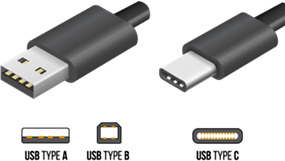
Für diese Methode benötigen Sie ein USB-Kabel, das an einem Ende einen USB Typ B-Stecker für den Anschluss an den Performance Monitor hat und am anderen Ende entweder einen USB Typ A- oder USB Typ C-Stecker zum Anschluss an Ihren Computer (dieses Kabel wird häufig auch für Drucker verwendet). Prüfen Sie an Ihrem Computer, welchen USB-Anschluss er unterstützt. Zur Orientierung hilft Ihnen die Abbildung der USB-Steckertypen.
- Stellen Sie an Ihrem Computer eine Internetverbindung her und starten Sie anschließend die Concept2 Utility-Software.
- Verbinden Sie Ihren Performance Monitor mit dem USB-Kabel mit dem Computer. Warten Sie, bis im grünen Feld der Concept2 Utility „CONNECTED“ angezeigt wird.
- Klicken Sie auf Firmware aktualisieren.
- Die Concept2 Utility überprüft die aktuell auf dem Performance Monitor installierte Firmware und zeigt an, ob ein Update verfügbar ist. Falls Ihre Firmware bereits aktuell ist, werden Sie ebenfalls informiert.
- Klicken Sie auf Installieren Vxxx, wobei xxx die Firmware-Version ist, die Sie installieren möchten. Wenn eine Beta-Firmware verfügbar ist und Sie diese stattdessen installieren möchten, klicken Sie auf den Link Beta-Firmware installieren.
Das Update dauert einige Minuten. Während des Vorgangs zeigt die Concept2 Utility eine Fortschrittsanzeige an und informiert Sie, sobald der Prozess abgeschlossen ist.
Information zur Beta Firmware
Beta-Firmware-Versionen sind Entwicklungsstände, die vor der allgemeinen Veröffentlichung zum Testen bereitgestellt werden. Beta-Firmware kann neue Funktionen enthalten und Fehler beheben, die in aktuellen Versionen entdeckt wurden. Wenn Beta-Firmware verfügbar ist, wird sie als Installationsoption über die Utility angeboten, wenn Sie nach Updates suchen.
Da Beta-Firmware manchmal Fehler enthalten kann, sind wir für Ihr Feedback sehr dankbar. Bitte senden Sie Ihre Rückmeldungen per E-Mail an [email protected].
Weitere Ressourcen
So überprüfen Sie Ihre aktuelle Firmware- und/oder Hardware-Version
- Schalten Sie den Performance Monitor ein, indem Sie eine beliebige Taste drücken.
- Wählen Sie Weitere Optionen > Übersicht > Produkt-ID.
- Die Firmware- und Hardware-Version werden auf dem Bildschirm Produkt-ID in den ersten beiden Zeilen angezeigt.
Systemanforderungen für die Concept2 Utility-Software
Aktuelle Firmware-Versionen
Indoor rowers
- Version 332 (veröffentlicht im Juli 2018)
- Version 108 (veröffentlicht im November 2012)
SkiErgs—Version 732 (veröffentlicht im Juli 2018)
Die aktuelle Firmware-Version für Ihren PM3 hängt vom Alter des Monitors ab. Weitere Informationen finden Sie in der PM3-Timeline.
HINWEIS: Wenn Ihre Firmware sehr alt ist (PM3 Firmware Version 82 oder niedriger) und Sie Probleme haben, mit der Concept2 Utility auf die aktuelle Version zu aktualisieren, verwenden Sie bitte stattdessen die Firmware-Version 101 (hier herunterladen; nur für PCs verfügbar). Sobald Sie Version 101 installiert haben, können Sie die Concept2 Utility für zukünftige Updates nutzen.
Concept2 Utility 7.14.00
Hinweis: Die neuesten Versionen der Concept2 Utility unterstützen nur 64-Bit-Windows sowie Mac OS 10.13 und höher. Wenn Sie eine ältere Version verwenden, installieren Sie bitte die Legacy-Version für Windows oder Mac OS.
Wichtig:
- Falls sich Workouts im PM-Speicher befinden, empfehlen wir, diese vor dem Firmware-Update in Ihr Online Logbook-Konto zu übertragen.
- Bitte melden Sie Probleme und Feedback zur aktuellen PM3-Firmware-Version an [email protected].