

E-Mail: [email protected]Telefon: +49 (0) 40 41928390
PM3 Fehlerbehebung
Dieser Abschnitt soll Ihnen helfen, Probleme mit Ihrem Performance Monitor zu erkennen und zu beheben. Um mögliche Störungen zu minimieren, empfiehlt Concept2, die Firmware stets auf dem aktuellen Stand zu halten. Firmware-Updates stehen kostenlos auf unserer Website zur Verfügung. Mehr erfahren
Wenn Sie Fragen oder Probleme haben oder weitere Unterstützung bei der Fehlerbehebung benötigen, kontaktieren Sie uns gerne.
Symptom
Der Performance Monitor (PM) schaltet sich ein und die Menüs sind bedienbar, aber beim Rudern oder Skilanglaufen bleiben die Werte auf dem Display bei null.
Lösungsansätze
Generator-Kabel prüfen:
Stellen Sie sicher, dass das „Tach“-Kabel (Generatorkabel) vollständig eingesteckt ist.
Modelltyp am Monitor überprüfen:
Auf Indoor Rowern muss der Modelltyp im Monitor mit dem verwendeten Gerät übereinstimmen. So prüfen Sie das:
- Im Hauptmenü Mehr Optionen wählen.
- Übersicht wählen.
- Produkt-ID auswählen.
Unter „Modell“ sollte folgendes stehen:
- D oder D/E für Modell D
- D/E für Modell E und Dynamic Indoor Rower
- C, B oder A für nachgerüstete ältere Geräte
Wenn die Anzeige nicht mit Ihrem Gerät übereinstimmt, gehen Sie wie folgt vor:
- Im Hauptmenü Mehr Optionen > Übersicht > LCD-Kontrast wählen.
- Dreimal Einheiten oder Change Units drücken.
- Dreimal Anzeige oder Change Display drücken.
- Im Bildschirm „Rower-Typ festlegen“ drücken Sie neben Typ ändern, bis das richtige Modell angezeigt wird:
- D oder D/E für Modell D
- D/E für Modell E und Dynamic
- C, B oder A für ältere Modelle
- Typ festlegen auswählen, um die Einstellung zu speichern.
Hinweis: Nach einem Batteriewechsel muss diese Einstellung ggf. erneut vorgenommen werden.
- Fehlerhafte Kabelverbindung ausschließen:
- Trennen Sie das Pickup-Kabel vom Monitor und prüfen Sie es auf Beschädigungen (z. B. Brüche oder ausgefranste Stellen).
- Untersuchen Sie den Anschluss am Monitor auf Risse – ist dieser beschädigt, muss der Monitor ersetzt werden.
- Wenn alles unauffällig ist, stecken Sie das Kabel wieder fest ein.
Fehlerquelle eingrenzen:
Wenn ein funktionierender Monitor verfügbar ist:
- Monitore austauschen.
- Bleibt der neue Monitor ebenfalls bei null, liegt der Fehler im Pickup-Kabel.
- Funktioniert der neue Monitor normal, ist der ursprüngliche Monitor defekt.
Bei fehlendem Ersatzmonitor oder anhaltendem Problem:
Kontaktieren Sie Concept2 oder Ihren autorisierten Händler.
In öffentlichen Einrichtungen (z. B. Fitnessstudios), in denen das Gerät möglicherweise mit Reinigungsmitteln besprüht wurde:
- Monitor öffnen und Platine auf Rückstände prüfen.
- Falls Rückstände sichtbar sind: Platine mit einem leicht feuchten Tuch (nur Wasser) reinigen.
- Platine gut trocknen lassen und Monitor wieder zusammensetzen.
Wenn das Problem weiterhin besteht oder keine Verunreinigungen sichtbar waren, muss der Monitor ersetzt werden.
Batterieprobleme
Symptome
- Ihr Performance Monitor (PM) zeigt eine Warnung an, dass die Batterien zu schwach sind – Sie sind jedoch der Meinung, dass die Batterien in Ordnung sind.
- Sie verwenden D-Batterien im PM, aber deren Lebensdauer scheint ungewöhnlich kurz zu sein.
Lösungsansatz 1
Gilt für PMs, die in folgenden Geräten verbaut sind:
- Modell D Indoor Rower
- Modell E Indoor Rower
- Dynamic Indoor Rower
- SkiErg
Gehen Sie wie folgt vor, um festzustellen, ob das Problem am Generatorkabel oder an den Batterien liegt:
- Entfernen Sie alle Batterien aus dem PM.
- Stellen Sie sicher, dass das „Tach“-Kabel (Generatorkabel) fest und vollständig eingesteckt ist.
- Rudern oder laufen Sie kräftig auf dem Gerät.
- Wenn der PM sich einschaltet und beim Rudern/Skilanglaufen eingeschaltet bleibt, funktioniert der Generator zumindest teilweise. Fahren Sie mit Schritt 4 fort.
- Wenn sich der PM nicht einschaltet, muss das Generatorkabel ersetzt werden – Sie können die Diagnose an dieser Stelle abbrechen.
- Setzen Sie frische D-Batterien in den PM ein. Der Monitor sollte sich einschalten.
- Stellen Sie Sprache und Datum ein (mindestens das Jahr).
- Wählen Sie im Hauptmenü: Mehr Optionen > Übersicht > Produkt-ID.
- Prüfen Sie den Modelltyp. Er sollte auf D oder D/E eingestellt sein.
- Drücken Sie Menü oder Menü | Zurück, um zum Hauptmenü zurückzukehren.
- Wählen Sie Einfach Rudern/Skilanglaufen.
- Beginnen Sie zu rudern oder skilangzulaufen:
- Wenn die Zahlen anfangen zu zählen, funktioniert der Generator offenbar. Fahren Sie mit Schritt 12 fort.
- Wenn keine Werte gezählt werden, beenden Sie die Diagnose und ersetzen Sie den Generator, bevor Sie fortfahren.
- Stoppen Sie die Bewegung, drücken Sie Menü oder Menü | Zurück, solange sich das Windrad noch dreht, und warten Sie 30–60 Sekunden. Erscheint eine Warnung wegen schwacher Batterie, beenden Sie die Diagnose und ersetzen Sie den Generator.
Lösungsansatz 2
Gilt ausschließlich für Monitore, die mit den Indoor Rowern Modell A, B oder C verwendet werden.
Unter normalen Bedingungen sollten Alkaline-D-Batterien im PM3 etwa 350 Betriebsstunden halten. Ist dies nicht der Fall, gehen Sie wie folgt vor:
- Prüfen Sie die Firmware-Version: Wählen Sie im Hauptmenü Mehr Optionen > Übersicht > Produkt-ID. Ein Update auf die neueste Firmware-Version kann die Batterielaufzeit verlängern, da neuere Versionen den Mikroprozessor effizienter nutzen.
- Beobachten Sie den Monitor nach dem Rudern/Skilanglaufen. Der PM sollte sich innerhalb von sechs Minuten nach dem Ende der Bewegung ausschalten (außer wenn er an einen Computer angeschlossen ist oder bestimmte Intervallprogramme verwendet werden). Falls nicht, wenden Sie sich bitte an Concept2.
- Prüfen Sie den Batteriestand: Wählen Sie im Hauptmenü Mehr Optionen > Übersicht > Batterie. Wenn der Wert etwa 80 % erreicht, sollte der Batteriestand nicht mehr als 1 % pro Tag abnehmen. Ist dies doch der Fall, liegt vermutlich ein Schaden an der Platine vor – das Gerät sollte ersetzt werden. In Fitnessstudios ist häufig die Verwendung von Reinigungsmitteln auf dem Monitor die Ursache.
Symptom
Die Buchse für das USB-Kabel ist locker. Dabei handelt es sich um die größte Anschlussbuchse auf der Unterseite des Monitors.
Lösungsansatz
Die USB-Buchse hat sich von der Platine gelöst. In diesem Fall muss der Performance Monitor ersetzt werden.
Symptom 1
Der Monitor schaltet sich ein und zeigt Informationen an, aber eine oder mehrere Tasten auf der Vorderseite (meistens die Taste Menü oder Menü | Zurück) reagieren nicht.
Lösungsansatz 1
Dies ist ein Hardwareproblem, das in der Regel durch Korrosion auf der Platine verursacht wird. In diesem Fall muss der Performance Monitor ersetzt werden.
Symptom 2
Beim Einschalten des Monitors funktionieren nicht alle Tasten. Nur bestimmte Tasten oder das Rudern/Skilanglaufen schalten den Monitor ein. Nach dem Einschalten reagieren manche Tasten nur, wenn sie sehr fest gedrückt werden.
Lösungsansatz 2
Die Tastatur ist möglicherweise verschlissen oder gealtert und stellt keinen sicheren Kontakt mehr her. Die Tastatur für PM3/PM4 (Teilenummer 1451) sollte ersetzt werden. Siehe auch:
Firmware-Update über USB-Kabel und Concept2 Utility nicht möglich
Wenn Sie mehrfach versucht haben, die Firmware Ihres Performance Monitors (PM) zu aktualisieren und dabei Probleme auftreten, folgen Sie der untenstehenden Anleitung zum Zurücksetzen des Monitors.
Diese Anleitung gilt für alle PM3-, PM4- und PM5-Monitore, wenn die Firmware mit der Concept2 Utility und einem USB-Kabel aktualisiert wird.
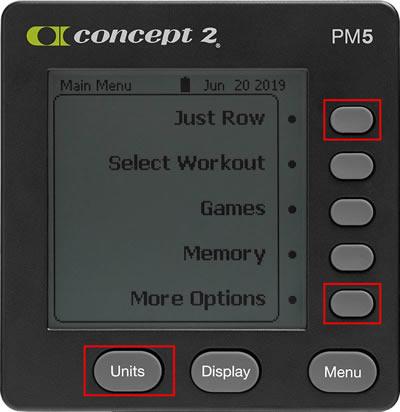
- Drücken und halten Sie gleichzeitig die Taste Einheiten ändern sowie die erste und fünfte graue Taste auf der rechten Seite (siehe Abbildung).
- Während Sie diese Tasten gedrückt halten, setzen Sie den Monitor mit einer Büroklammer über die Reset-Taste auf der Rückseite des Monitors zurück.
- Lassen Sie die Tasten los, sobald auf dem PM „Concept2 Flash Loader“ erscheint.
- Wenn das Problem weiterhin besteht, schließen und starten Sie die Concept2 Utility neu. Sollte der Fehler erneut auftreten, starten Sie Ihren Computer neu und versuchen Sie die Aktualisierung erneut.
Wenn Sie den Reset durchgeführt haben und das Update weiterhin fehlschlägt, notieren Sie bitte die Inhalte auf dem PM-Bildschirm (Fehlermeldungen etc.) und kontaktieren Sie uns bitte.
Hinweis für MacBook-Nutzer: Wenn das Update trotz mehrerer Versuche nicht funktioniert, versuchen Sie einen anderen USB-Anschluss. Einige Nutzer berichteten, dass sich das Problem dadurch lösen ließ. Wenn weiterhin Probleme auftreten, wenden Sie sich bitte an Concept2.
Weitere Hinweise zur Fehlerbehebung beim Firmware-Update finden Sie unter Fehlerbehebung für die Concept2 Utility-Software.
Fehler beim Update
Wenn während des Updates ein Fehler auftritt, führen Sie bitte folgende Schritte zur Wiederherstellung durch und versuchen Sie das Update erneut:
- Entfernen Sie während des Updates alle anderen USB-Geräte (Drucker, Scanner, Hubs usw.).
- Verbinden Sie den PM mit einem anderen USB-Anschluss. Concept2 empfiehlt, den Monitor direkt an einem USB-Anschluss des Computers anzuschließen und keinen Hub zu verwenden.
- Versuchen Sie das Update an einem anderen Computer.
Wenn weiterhin Probleme auftreten, kontaktieren Sie uns bitte.
Symptom
Der Monitor schaltet sich überhaupt nicht ein oder zeigt nur einige vertikale oder horizontale schwarze Linien.
Lösungsansatz 1 (nicht für D-Batterien)
Laden Sie den Akku über einen Computer vollständig auf:
- Stellen Sie sicher, dass der Akku im Monitor eingesetzt ist. Diese Lösung gilt nicht, wenn Sie zwei D-Batterien im Monitor verwenden. In diesem Fall fahren Sie bitte mit Lösungsansatz 2 fort.
- Schalten Sie den Computer ein, falls er ausgeschaltet ist.
- Verbinden Sie den Monitor mit dem Computer über das mitgelieferte USB-Kabel. Der Monitor sollte sich innerhalb von 10 Sekunden einschalten. Falls dies nicht geschieht, drücken Sie Menü | Zurück auf dem Monitor. Wenn der Monitor sich immer noch nicht einschaltet, fahren Sie mit Lösungsansatz 2 fort.
- Lassen Sie den Monitor für mindestens acht Stunden oder über Nacht mit dem eingeschalteten Computer verbunden. Der Computer muss während des gesamten Ladevorgangs eingeschaltet bleiben.
Lösungsansatz 2
Führen Sie einen vollständigen Monitor-Reset durch.
Achtung: Je nach Alter des Monitors kann ein Reset alle Trainingsdaten im Monitor-Speicher löschen. Daten auf einer LogCard bleiben erhalten. Nach dem Reset müssen Sprache, Datum und Uhrzeit ggf. neu eingestellt werden.
So führen Sie den Reset durch:
- Entfernen Sie beide D-Batterien bzw. den Akku aus dem Monitor.
- Lassen Sie den Monitor über Nacht ohne Stromquelle.
- Setzen Sie den Akku wieder ein oder, falls Sie Batterien verwenden, zwei frische D-Batterien.
Wenn das Problem weiterhin besteht, muss der Monitor ersetzt werden.
Symptom
Der Monitorbildschirm flimmert, wobei horizontale Linien über das Display verlaufen. Während dieses Flimmerns können weitere Symptome auftreten, etwa fehlerhafte Schlagwerte, eine unregelmäßige Anzeige der Schläge pro Minute, Verbindungsprobleme mit PC oder Mac oder die Fehlermeldung „Code 50“.
Lösung
Monitor austauschen.
Symptom 1
Der Monitor erkennt die LogCard nicht oder reagiert überhaupt nicht auf das Einstecken.
Lösungsansätze:
- Nehmen Sie die LogCard heraus und stecken Sie sie erneut ein.
- Lockern Sie die Schraube der Batteriefachabdeckung leicht. Ist diese zu fest angezogen, kann sich das Gehäuse verziehen, was den Kontakt zur LogCard beeinträchtigt.
- Prüfen Sie, ob die Schrauben auf der Rückseite des Monitors fest sitzen.
- Stecken Sie die LogCard einmal verkehrt herum oder falsch herum ein:
- Erscheint eine Fehlermeldung, funktioniert der Schalter im Monitor. Stecken Sie die LogCard dann korrekt ein. Wenn trotzdem keine Reaktion erfolgt, prüfen Sie, ob die Karte verbogen oder verzogen ist. Ist dies der Fall, ersetzen Sie die LogCard oder versuchen Sie, sie vorsichtig mit etwas Wärme und Druck zu begradigen.
- Erscheint keine Fehlermeldung, wird der Schalter im Inneren nicht ausgelöst. Kontaktieren Sie Concept2 für weitere Unterstützung.
Symptom 2
Der Monitor zeigt „Kann LogCard nicht lesen“, obwohl sie korrekt eingesteckt ist.
Lösungsansatz:
In diesem Fall liegt das Problem an der LogCard, nicht am Monitor. Sie können versuchen, die LogCard mit der Concept2 Utility zu reparieren:
- Laden Sie die aktuelle Version der Concept2 Utility herunter und installieren Sie sie.
- Starten Sie die Software.
- Verbinden Sie den PM per USB-Kabel mit dem Computer.
- Stecken Sie die LogCard in den Monitor.
- Wählen Sie in der Utility die Funktion „Daten übertragen“ → „In Tabellenkalkulation übertragen“. Dabei erkennt die Software fehlerhafte Einträge und bietet an, die Karte neu zu beschreiben. Bestätigen Sie mit OK. Ihre Trainingsdaten bleiben erhalten.
Wenn das Problem weiterhin besteht, muss die LogCard ersetzt werden.
Symptom 3
Die LogCard verliert plötzlich Trainingsdaten – z. B. Monatsübersichten oder Einzeltrainings, zeigt aber noch eine Gesamtsumme an.
Lösungsansatz:
Die LogCard ist beschädigt. Öffnen Sie die aktuelle Concept2 Utility und gehen Sie zu Daten übertragen > In Tabellenkalkulation übertragen (oder eine beliebige Funktion, die die Karte ausliest). Die Utility erkennt die Fehler und bietet an, die Karte zu reparieren. Bestätigen Sie mit Ja. Es gehen keine Trainingsdaten verloren.
Weitere Informationen finden Sie auf der Seite zur Fehlerbehebung der Concept2 Utility.
Symptom 4
Die LogCard zeichnet keine Trainingsdaten auf.
Lösungsansätze:
- Wenn Sie oft „Einfach Rudern“ oder „Einfach Skilanglaufen“ wählen: Achten Sie darauf, dass das Training mindestens eine Minute dauert. Kürzere Einheiten werden nicht gespeichert – weder im PM noch auf der LogCard.
- Drücken Sie nach dem Training immer Menü | Zurück, bevor Sie die LogCard entfernen. Wird sie vorher herausgezogen, speichert der Monitor die Einheit nur im internen Speicher – nicht auf der Karte. Dies betrifft sowohl freie als auch vorprogrammierte Trainings, die nicht vollständig abgeschlossen wurden.
Symptom 5
Die LogCard zeigt keine Monatssummen an.
Lösungsansatz:
Dieses Problem tritt auf, wenn Trainingseinheiten mit einem Datum in der Zukunft gespeichert wurden – meist, weil das Datum am Monitor nicht korrekt eingestellt war.
Vergangene Trainingsdaten können nicht bearbeitet werden. Die einzige Möglichkeit besteht darin, die betroffenen Einheiten zu löschen.
Wenn Sie ein Online-Logbuch auf log.concept2.com nutzen, tragen Sie die Einheiten dort manuell ein, bevor Sie sie von der LogCard löschen.
Anschließend lesen Sie die LogCard mit der Concept2 Utility ein (z. B. über Daten übertragen > In Tabellenkalkulation übertragen). Die Utility bereinigt die Daten und setzt die Monatssummen korrekt zurück.
Symptom
Der Monitor schaltet sich ein und funktioniert, aber auf dem Bildschirm sind dünne horizontale oder vertikale Linien mit fehlenden Pixeln sichtbar.
Lösung
Das LCD ist beschädigt und muss ersetzt werden. Sie können entweder nur das LCD austauschen oder, falls gewünscht, den gesamten Monitor ersetzen.
Symptom
Während Sie rudern oder skilanglaufen, setzt sich der Monitor entweder auf null zurück oder friert ein.
Lösungsansatz
Führen Sie einen vollständigen Reset des Monitors durch.
Achtung: Je nach Alter des Monitors können durch den Reset alle Trainingsdaten im Speicher gelöscht werden; Daten auf einer LogCard bleiben jedoch erhalten. Nach dem Reset müssen Sie möglicherweise Sprache, Datum und Uhrzeit erneut einstellen.
So führen Sie den Reset durch:
- Entfernen Sie beide D-Batterien oder den Akku aus dem Monitor.
- Lassen Sie die Batterien oder den Akku über Nacht außerhalb des Monitors.
- Setzen Sie frische Batterien ein oder installieren Sie den Akku wieder.
Bleibt das Problem bestehen, muss der Monitor ersetzt werden.
Bekannte Probleme
Wenn Sie ein Problem mit der PM3-Firmware feststellen, das unten nicht aufgeführt ist, kontaktieren Sie uns bitte, damit wir es untersuchen können. Bitte teilen Sie uns genau mit, was Sie gemacht haben, was Sie beobachtet haben und was Sie erwartet hatten.
Wenn Sie Hilfe benötigen, um zu bestimmen, welche Liste für Ihren Monitor zutrifft, prüfen Sie Ihre Firmware-Version. In der Regel löst ein Firmware-Update auf die aktuelle Version viele Probleme.
Bekannte Probleme für Firmware-Versionen 303–311
Versionen 310–311
Für die Versionen 310 oder 311 sind derzeit keine bekannten Probleme gemeldet.
Version 309
Symptom: Diagnosen starten unerwartet.
Lösung: Aktualisieren Sie auf PM3 Firmware Version 310.
Versionen 303–308
Problem 1: Fehlercode 573-1 kann beim Einschalten des Performance Monitors auftreten.
Lösung 1: Firmware Ihres PM3 aktualisieren.
Problem 2: Der PM3 flackert, wird dunkler oder schaltet sich aus, wenn er an einen Mac angeschlossen ist, auf dem HP-Drucker-/Scanner-Software oder andere HP-Software installiert ist. Wenn Sie unsicher sind, ob HP-Software auf Ihrem Computer installiert ist, kontaktieren Sie uns bitte.
Lösung 2: Dieses Problem wurde ab PM3 Firmware Version 306 Beta 1 behoben. Firmware aktualisieren.
Wichtig: Für eine erfolgreiche Installation der Firmware benötigen Sie entweder einen Windows-PC oder einen Mac ohne installierte HP-Software. Falls Sie keinen anderen PC oder Mac nutzen können, müssen Sie die HP-Software deinstallieren. Die Deinstallation erfolgt über den entsprechenden Link unter Anwendungen oder Sie wenden sich an HP. Nach dem Firmware-Update können Sie die HP-Software wieder installieren.
Bekannte Probleme für Firmware-Versionen 105 und niedriger
Version 105
Keine bekannten Probleme für diese Version.
Version 104
Problem: Beim Zugriff auf bestimmte Informations- und Hilfeseiten kann der Monitor Fehlercode 42 oder höher anzeigen.
Lösung: Firmware aktualisieren. Bis zur Aktualisierung können Sie mit Menü | Zurück zur vorherigen Seite zurückkehren und den Monitor weiter verwenden.
Version 101
Problem 1: Eine Endlosschleife und/oder Fehler 44–94 kann auftreten, wenn folgende Bedingungen zutreffen:
- Der Monitor läuft bei einem „Einfach Rudern/Einfach Skilanglaufen“-Training
- Die Trainingsdauer hat gerade die Zwei-Stunden-Marke überschritten
- Der Monitor zeigt die Ansicht „Alle Werte“ an (erscheint beim Drücken der oberen grauen Taste rechts während des Trainings)
- Eine LogCard ist im Monitor eingelegt
Wenn keine LogCard eingelegt ist, aber die anderen drei Bedingungen zutreffen, kann der Monitor eine Endlosschleife anzeigen und scheinbar zurücksetzen, protokolliert das Training jedoch weiterhin.
Problem 2: Wenn der PM3 per USB mit einem Computer verbunden ist und Sie während eines variablen Intervalltrainings aufhören zu rudern, beendet der PM3 das Training, kehrt aber nicht zum Hauptmenü zurück.
Version 97
Problem 1: Seltene Fälle, in denen LogCards beim Einlegen formatiert wurden, weil der PM3 die Karte als fabrikneu erkannt hat. Version 101 fügt eine Abfrage vor dem Formatieren hinzu.
Problem 2: LogCard-Korruption kann bei Verwendung von Drittsoftware wie RowPro auftreten.
Problem 3: Abgebrochene variable Workouts werden nicht korrekt auf der LogCard protokolliert.
Problem 4: Fehler 137–84 beim Löschen des ersten Nutzers auf einer LogCard mit mehreren Nutzern.
Problem 5: Bugs in den Bildschirmen zum Hinzufügen und Bearbeiten von Nutzern.
Problem 6: Einige Probleme mit Venue Racing.
Problem 7: Verschiedene Bildschirmformatierungsfehler.
Problem 8: PM3 Firmware Version 97 ist nicht kompatibel mit Concept2 Utility Version 6.10. Zur Nutzung der Utility Version 6.10 muss auf Version 101 oder höher aktualisiert werden.
Version 90
Problem 1: Variable Intervalle ohne Pause werden manchmal mit dem Datum des Folgetages gespeichert.
Problem 2: Fehler 65 beim Einrichten eines Workouts mit ungültiger Split-Zeit.
Problem 3: Nach Update auf Version 90 oder 92 springt das Datum des PM3 um einen Tag vor.
Version 82
Problem 1: Version 82 ist NICHT kompatibel mit RowPro Version 1.6 und älter. RowPro 1.7 unterstützt Version 82.
Problem 2: Fehler beim Sortieren von LogCard-Daten während der Nutzung der Funktion „Nach Typ auflisten“.
Problem 3: Concept2 Utility Versionen 1.11 und älter funktionieren nicht mit Version 82.
Problem 4: Bei voller LogCard (100 %) können Daten verloren gehen oder beschädigt werden. Ein Ersatz wird bei 95 % Füllstand empfohlen.
Version 61
Problem 1: Falsche Intervallnummerierung und fehlerhafte Datenspeicherung bei Unterbrechungen während Intervalltrainings.
Problem 2: Fehlercode 240 und 39 bei beschädigten LogCard-Daten. Probleme mit Kommunikation zwischen PM3 und LogCard können auftreten.
Problem 3: Fehlerhafte PaceBoat-Einstellung bei Kalorien-Berechnung.
Problem 4: Unregelmäßige Schlagwerte bei retrofit PM3 für Modell C.
Problem 5: Verlust von Trainingsdaten bei voller LogCard (100 %), Ersatz bei 95 % empfohlen.
Das iConnectConcept2-Kabel (nicht mehr erhältlich) wird verwendet, um einen PM3, PM4 oder PM5 (nur kabelgebundene PM5-Verbindungen) mit einem iOS-Gerät zu verbinden, um Anwendungen wie ErgData zu nutzen. Wenn Sie Probleme haben, das iConnectConcept2-Kabel mit Ihrem iOS-Gerät zu verbinden, können Ihnen die Informationen auf dieser Seite weiterhelfen.
Wenn ErgData Sie auffordert, das Concept2-Kabel anzuschließen, stecken Sie das iConnectConcept2-Kabel mit der Ausbuchtung zur Vorderseite des iOS-Geräts (siehe Bild unten) ein. Die Meldung in ErgData sollte sich dann zu „Bitte verbinden Sie den PM“ ändern. Wenn dies geschieht, folgen Sie den weiteren Anweisungen. Falls nicht oder falls Sie zu einem Update aufgefordert werden, lesen Sie bitte weiter.
Bei Update-Aufforderung – Bedeutung und Vorgehen
Um die Kommunikation zwischen Concept2-Monitoren und iOS-Geräten zu ermöglichen, verfügt das iConnectConcept2-Kabel über eine eigene Firmware. Diese ist getrennt von der Firmware der Concept2-Monitore. Die Kabel-Firmware steuert die Kommunikation zwischen beiden Geräten (PM und iOS-Gerät).
Beim ersten Anschluss des iConnectConcept2-Kabels an das iOS-Gerät prüft das Kabel, ob die Firmware aktuell ist, und fordert Sie bei Bedarf zu einem Update auf. Wenn Sie diese Aufforderung erhalten:
- Stellen Sie sicher, dass das Kabel nicht am Performance Monitor angeschlossen ist, und bestätigen Sie das Update. Selbst wenn während des Updates ein Fehler auftritt, lassen Sie den Vorgang vollständig abschließen und fahren Sie mit dem nächsten Schritt fort.
- Nach Abschluss des Updates werden Sie aufgefordert, das Kabel vom iOS-Gerät zu entfernen und erneut einzustecken. War das Update erfolgreich, werden Sie aufgefordert, den Performance Monitor anzuschließen. War das Update nicht erfolgreich, erscheint erneut die Aufforderung, die Kabel-Firmware zu aktualisieren. Versuchen Sie das Update erneut. Bleibt das Problem auch nach mehreren Versuchen bestehen, wenden Sie sich bitte an Concept2 für Unterstützung.
Wenn die Meldung „Bitte verbinden Sie den PM“ nicht erscheint
Wenn Sie keine Aufforderung zum Firmware-Update des Kabels erhalten haben oder das Update abgeschlossen haben und die Meldung „Bitte verbinden Sie den PM“ dennoch nicht erscheint, gehen Sie bitte wie folgt vor:
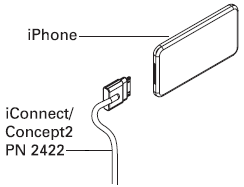
- Stellen Sie sicher, dass das Kabel vollständig eingesteckt ist, wobei die Ausbuchtung zur Vorderseite des iOS-Geräts zeigt (siehe Bild), und dass es direkt am iOS-Gerät angeschlossen ist (entfernen Sie ggf. Adapter, Verlängerungen o. Ä.).
- Prüfen Sie den Stecker auf Beschädigungen.
- Falls Sie ein iOS-Gerät mit Lightning-Anschluss und einen Lightning-auf-30-Pin-Adapter verwenden, achten Sie darauf, dass dieser ein Original von Apple ist. Nicht von Apple hergestellte Adapter funktionieren nicht.
- Testen Sie, ob andere Zubehörteile am iOS-Gerät funktionieren.
- Schalten Sie das iOS-Gerät vollständig aus, warten Sie einige Minuten und schalten Sie es dann wieder ein. Versuchen Sie die Verbindung erneut.
- Wenn das Problem weiterhin besteht, wenden Sie sich bitte an Concept2.
Wenn „Bitte verbinden Sie den PM“ angezeigt wird, ErgData jedoch keine Verbindung erkennt
Wenn ein PM erfolgreich verbunden ist, zeigt ErgData „PM Connected“ an. Andernfalls bleibt die Meldung „Bitte verbinden Sie den PM“ sichtbar. Wenn Sie das iConnectConcept2-Kabel an beide Geräte angeschlossen haben, ErgData die Verbindung jedoch nicht erkennt, gehen Sie bitte wie folgt vor:
- Stellen Sie sicher, dass der USB-Stecker richtig eingesteckt ist (siehe Bild) und nicht in einen der RJ45-Netzwerkanschlüsse gesteckt wurde.
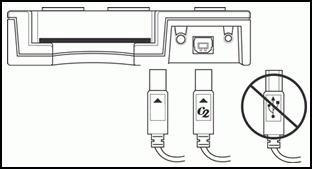
- Prüfen Sie das Kabel auf Beschädigungen.
- Versuchen Sie, den PM über USB mit einem Windows-Computer zu verbinden, um sicherzustellen, dass der USB-Anschluss am PM funktioniert. Wenn keine Verbindung zum Windows-PC hergestellt werden kann, trennen Sie das USB-Kabel, entfernen Sie die Batterien aus dem PM und warten Sie über Nacht. Versuchen Sie es anschließend erneut.
- Stellen Sie sicher, dass die Firmware Ihres PM auf dem neuesten Stand ist.
- Wenn das Problem weiterhin besteht, wenden Sie sich bitte an Concept2.
Symptom
Während eines Intervalltrainings scheint der Monitor nach einer bestimmten Anzahl von Intervallen einzufrieren.
Lösung
Sie verwenden ReRow/ReSki, mit dem ein vorheriges Training wiederholt wird, wobei der PaceBoat bzw. PaceSkier auf die Geschwindigkeit des ursprünglichen Trainings eingestellt ist. ReRow/ReSki-Trainings haben nur die gleiche Anzahl an Intervallen wie das Original. Wenn Sie mehr Intervalle trainieren möchten, müssen Sie ein neues Intervalltraining erstellen.
Diese Fehlercodes hängen mit der LogCard oder dem PM-Speicher zusammen, falls keine LogCard verwendet wird.
Lösung 1: Wenn eine LogCard verwendet wird
- Laden Sie die neueste Version der Concept2 Utility auf Ihren Computer herunter und installieren Sie sie.
- Starten Sie die Concept2 Utility.
- Verbinden Sie den PM3 mit dem USB-Kabel, das mit Ihrem Monitor geliefert wurde, mit Ihrem Computer.
- Stecken Sie Ihre LogCard in den Monitor.
- Übertragen Sie mit der Concept2 Utility Ihre LogCard-Daten in eine Tabellenkalkulation. Während dieses Vorgangs erkennt die Utility Fehler auf der LogCard und korrigiert diese durch Neu-Schreiben der Karte. Wenn Sie aufgefordert werden, die Karte neu zu beschreiben, bestätigen Sie mit OK. Ihre Daten bleiben erhalten.
Lösung 2: Wenn keine LogCard verwendet wird
- Führen Sie einen vollständigen Monitor-Reset durch.
Achtung: Je nach Alter Ihres Monitors können dabei alle Trainingsdaten aus dem Monitor-Speicher gelöscht werden; Trainingsdaten auf einer LogCard bleiben erhalten. Nach dem Reset müssen Sprache, Datum und Uhrzeit ggf. neu eingestellt werden.
Zur Durchführung des Resets:- Entfernen Sie beide D-Batterien oder den Akku aus dem Monitor.
- Lassen Sie die Batterien oder den Akku über Nacht außerhalb des Monitors.
- Halten Sie die Tasten Einheiten (UNITS) und Anzeige (DISPLAY) gedrückt. Halten Sie diese gedrückt und setzen Sie dann den Akku wieder ein oder legen Sie zwei frische D-Batterien ein.
- Aktualisieren Sie die PM3-Firmware.
Dieser Fehlercode weist auf ein Problem mit dem LogCard-Format hin.
Lösung 1: LogCard und Gerät prüfen
Stellen Sie sicher, dass Sie nicht versuchen, eine SkiErg-LogCard mit einem Indoor Rower oder umgekehrt zu verwenden. Jede LogCard ist speziell für die jeweilige Maschine (SkiErg oder Indoor Rower) formatiert. Auf der Vorderseite der LogCard können Sie erkennen, um welche Art Karte es sich handelt.
Lösung 2: LogCard reparieren
Die Informationen auf Ihrer LogCard können beschädigt sein und müssen repariert werden. Dies ist mit der Concept2 Utility möglich:
- Laden Sie die neueste Version der Concept2 Utility herunter und installieren Sie sie.
- Starten Sie die Concept2 Utility.
- Verbinden Sie den PM per USB-Kabel mit Ihrem Computer.
- Stecken Sie die LogCard in den PM.
- Übertragen Sie die LogCard-Daten mit der Concept2 Utility in eine Tabellenkalkulation. Während des Vorgangs erkennt die Utility Fehler auf der LogCard und korrigiert diese durch Neu-Schreiben der Karte. Bestätigen Sie die Aufforderung zum Neuschreiben mit OK. Ihre Daten bleiben erhalten.
Dieser Fehler tritt auf, wenn der Performance Monitor (PM) den Widerstandsgrad (Drag Factor) nicht korrekt berechnen kann.
Lösung
Folgende Situationen können den Fehlercode 50 verursachen:
- Plastikfolie ist noch um das Windrad gewickelt.
- Sehr schnelles Rudern nur mit den Armen, insbesondere bei älteren Firmware-Versionen des Performance Monitors.
- Ein verschmutztes Windradgehäuse.
- Ein falsch programmierter Performance Monitor.
Wenn Sie den Fehlercode 50 erhalten, gehen Sie bitte wie folgt vor:
- Bei neuen Geräten: Stellen Sie sicher, dass die Plastikfolie vom Windrad entfernt wurde.
- Vergewissern Sie sich, dass die Firmware Ihres PM aktuell ist. Weitere Informationen finden Sie unter PM4 Firmware.
- Überprüfen Sie das Windradgehäuse und reinigen Sie es von Schmutz. Folgende Anleitungen helfen dabei:
Bei Monitoren an Indoor Rowern: Stellen Sie sicher, dass Ihr Monitor für das jeweilige Modell korrekt programmiert ist:
Wählen Sie im Hauptmenü Mehr Optionen > Übersicht > Produkt-ID und prüfen Sie den Eintrag neben „Modell“. Dieser sollte bei Model D „D“ oder „D/E“ sein, bei Model E und Dynamic Indoor Rower „D/E“. (Für SkiErgs wird ebenfalls „D/E“ angezeigt, diese Anleitung gilt jedoch nur für Indoor Rower.) Bei nachgerüsteten Monitoren älterer Geräte sollte hier „C“, „B“ oder „A“ stehen, passend zum verwendeten Indoor Rower. Falls dies nicht zutrifft, gehen Sie wie folgt vor:
- Im Hauptmenü Mehr Optionen > Übersicht > LCD-Kontrast wählen.
- Drücken Sie dreimal Einheiten ändern oder Units.
- Drücken Sie dreimal Anzeige ändern oder Display.
- Im Bildschirm „Rudergerät-Typ einstellen“ drücken Sie neben Typ ändern so lange, bis das korrekte Modell angezeigt wird:
- D oder D/E für Model D
- D/E für Model E und Dynamic Indoor Rower
- C, B oder A für ältere Geräte mit nachgerüstetem Monitor
- Wählen Sie Typ festlegen, um die Einstellung zu speichern.
Hinweis: Nach einem Batteriewechsel müssen Sie diese Einstellung eventuell erneut vornehmen.
Wenn das Problem nach Durchführung dieser Schritte weiterhin besteht, wenden Sie sich bitte an Concept2 für Unterstützung.
Diese Fehlercodes treten auf, wenn der Monitor mit externer oder Drittanbieter-Software verwendet wird.
Lösung
Die Fehlercodes 120- bis 129- erscheinen, wenn der Monitor mit externer oder Drittanbieter-Software genutzt wird. Erhalten Sie diesen Fehler, sollten Sie die Firmware des Monitors aktualisieren. Mit Ausnahme von Concept2 ErgData kann dieser Fehler auch auf ein Problem mit der Drittanbieter-Software hinweisen und nicht auf den Monitor selbst. Falls die Aktualisierung der Monitor-Firmware das Problem nicht behebt, wenden Sie sich bitte an den Softwareanbieter.
Für Anweisungen zur Aktualisierung der Monitor-Firmware besuchen Sie bitte die entsprechende Seite: PM3
Dieser Fehler tritt beim Einschalten des Performance Monitors auf.
Lösung
Concept2 empfiehlt, die Firmware des Monitors auf die neueste Version zu aktualisieren. Bis dahin können Sie eines der folgenden Verfahren anwenden, um das Problem zu beheben:
- Falls noch keine Batterien im Monitor eingesetzt sind, legen Sie diese jetzt ein, um das Problem zu lösen.
- Falls bereits Batterien eingesetzt sind, entfernen Sie diese und trennen Sie das USB-Kabel. Lassen Sie Batterien und Kabel 24 Stunden lang entfernt.
- Falls Sie den Monitor schnell wieder funktionsfähig machen müssen, können Sie statt des 24-Stunden-Resets auch einen Werksreset durchführen. Beachten Sie, dass dadurch alle gespeicherten Daten (einschließlich Gesamtkilometer), Sprache, Datum und Uhrzeit gelöscht werden:
- Drücken und halten Sie auf der Vorderseite des Monitors die Tasten Einheiten ändern und Anzeige ändern, während Sie die Reset-Taste auf der Rückseite kurz drücken und loslassen.