

E-Mail: [email protected]Telefon: +49 (0) 40 41928390
Fehlerbehebung für die Concept2 Utility-Software
Dieser Abschnitt soll Ihnen helfen, Probleme mit der Concept2 Utility-Software zu erkennen und zu beheben.
Wenn Sie Fragen haben oder weitere Unterstützung bei der Fehlerbehebung benötigen, kontaktieren Sie uns bitte.
Problem
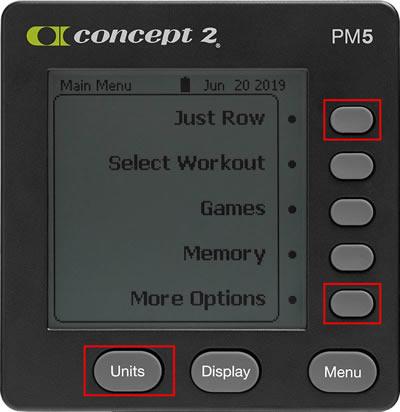
Sie versuchen, die Firmware Ihres Performance Monitors (PM) zu aktualisieren, und der PM bleibt auf dem Bildschirm „Concept2 USB Flash Loader“ hängen oder das Display ist vollständig leer.
Lösung
- Entfernen Sie alle Kabel oder Geräte vom Performance Monitor.
- Entnehmen Sie eine der D-Zellen-Batterien aus dem PM.
- Drücken und halten Sie gleichzeitig die Tasten „Units“ sowie die erste und fünfte Taste auf der rechten Seite des Monitors, während Sie die Batterie wieder einsetzen.
- Nun sollte die Meldung „Concept2 USB Flash Loader“ erscheinen, falls dies nicht bereits geschehen ist.
- Starten Sie Ihren Computer neu und öffnen Sie die Concept2 Utility-Software.
- Verbinden Sie den PM mit Ihrem Computer, wählen Sie „Firmware aktualisieren“ und folgen Sie den Anweisungen auf dem Bildschirm der Concept2 Utility-Software, um die Firmware Ihres PM zu aktualisieren.
Problem
Sie haben Ihren Performance Monitor (PM) über das USB-Kabel mit dem Computer verbunden, aber die Concept2 Utility-Software zeigt oben rechts weiterhin „Kein Gerät verbunden“ an.
Lösung
Dies bedeutet, dass die Concept2 Utility-Software den PM nicht erkennt. Führen Sie die folgenden Schritte durch:
- Beenden Sie alle anderen Programme, die mit dem Performance Monitor arbeiten, wie z. B. RowPro, ErgRace usw.
- Trennen Sie den Performance Monitor vom Computer.
- Starten Sie Ihren Computer neu.
- Öffnen Sie die Concept2 Utility-Software.
- Schließen Sie den PM wieder an den Computer an. Wenn die Meldung „Kein Gerät verbunden“ weiterhin erscheint:
- Versuchen Sie, das USB-Kabel in einen anderen USB-Anschluss Ihres Computers zu stecken.
- Probieren Sie ein anderes USB-Kabel aus.
- Entfernen Sie die Batterien aus dem Monitor und verbinden Sie ihn dann per USB mit dem Computer.
Wenn das Problem weiterhin besteht, liegt möglicherweise ein Defekt am USB-Anschluss Ihres Performance Monitors vor. Wenden Sie sich in diesem Fall an Concept2 für weitere Unterstützung.
Problem
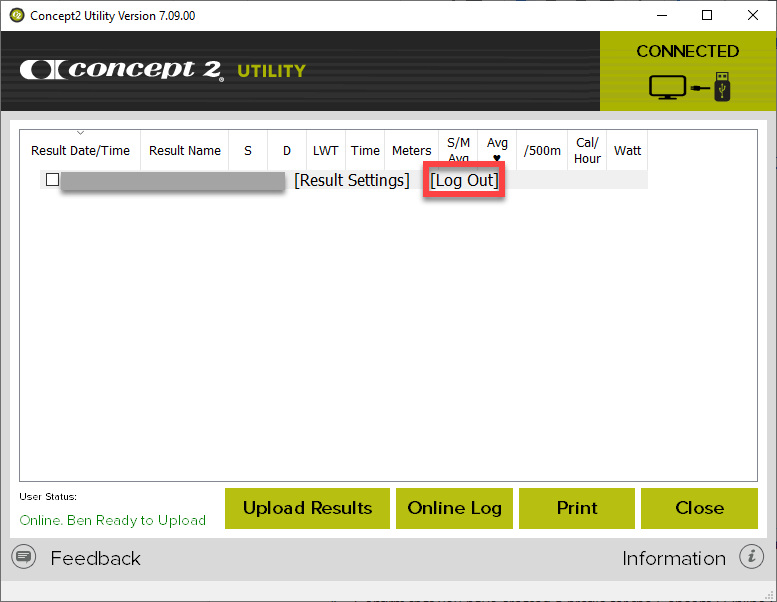
Sie versuchen, die Concept2 Utility-Software mit Ihrem Concept2 Online Logbook zu verbinden, um Ergebnisse hochzuladen, erhalten jedoch ständig die Meldung „Ungültiger Benutzername oder Passwort“.
Lösung
- Stellen Sie sicher, dass Sie ein Profil für das Concept2 Online Logbook erstellt haben.
- Überprüfen Sie, ob Sie den richtigen Benutzernamen und das richtige Passwort eingeben. Das Passwort unterscheidet zwischen Groß- und Kleinschreibung.
- Falls Sie kürzlich auf die aktuelle Version der Concept2 Utility-Software aktualisiert haben, klicken Sie auf „Abmelden“ und melden Sie sich anschließend erneut an.
Problem
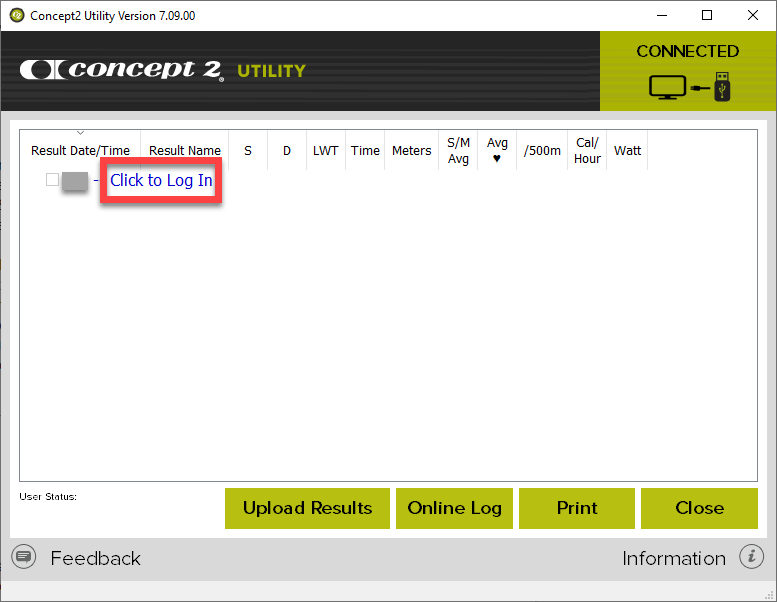
Die Ergebnisse, die Sie hochladen möchten, sind in der Ergebnisliste der Concept2 Utility-Software ausgegraut und können nicht zum Hochladen ausgewählt werden.
Lösung
- Stellen Sie sicher, dass Sie in der Concept2 Utility-Software beim Concept2 Online Logbook angemeldet sind. Wenn oben in der Software die Meldung „Klicken Sie hier, um sich anzumelden“ erscheint, sind Sie nicht mit dem Server verbunden. Klicken Sie auf diese Meldung, geben Sie Ihren Benutzernamen und Ihr Passwort ein, wählen Sie „Ranking-ID abrufen“ und anschließend „Schließen“.
- Wenn Sie am Server angemeldet sind und die Ergebnisse trotzdem ausgegraut bleiben, bewegen Sie den Mauszeiger über das ausgegraute Training, um eine Erklärung zu erhalten, warum das Workout nicht hochgeladen werden kann. In vielen Fällen wurde das Training bereits in Ihr Online Logbook hochgeladen.
Problem
Die Concept2 Utility-Software versucht, die LogCard auszulesen, um entweder Trainingseinheiten in Ihr Online Logbook hochzuladen oder sie in eine Tabelle zu übertragen, und zeigt dabei die Meldung an, dass die Karte überschrieben werden muss.
Lösung
Erlauben Sie der Concept2 Utility-Software, die LogCard zu überschreiben – Sie verlieren dabei keine Daten.
Die Software fordert die Überschreibung an, weil einer der folgenden Gründe vorliegt und durch das Überschreiben Probleme auf der LogCard behoben werden:
- Die Trainingseinheiten auf der Karte sind nicht in chronologischer Reihenfolge.
- Daten auf der LogCard sind beschädigt und müssen repariert werden.
Während der Überschreibung bzw. Reparatur kann es vorkommen, dass Ihnen Fragen gestellt werden (zum Beispiel, wenn mehrere Benutzer auf der LogCard gespeichert sind, wird eventuell gefragt, welchem Benutzer ein bestimmtes Training zugeordnet werden soll). Das ist völlig normal – die Concept2 Utility benötigt nur zusätzliche Informationen, um die Daten korrekt zu reparieren.
Keine Sorge: Die Utility-Software erledigt die Reparatur zuverlässig.
Problem
Sie versuchen, Ihr Online Logbook mit der Concept2 Utility-Software zu verbinden, um Ergebnisse hochzuladen, und erhalten dabei eine Server- oder Verbindungsfehlermeldung.
Lösung
- Stellen Sie sicher, dass Sie mit dem Internet verbunden sind, bevor Sie die Concept2 Utility-Software starten.
- Wenn eine Internetverbindung besteht, das Problem aber weiterhin auftritt, blockiert möglicherweise Ihre Firewall den Zugriff. Deaktivieren Sie testweise Ihre Firewall oder Antispyware-Programme und starten Sie die Concept2 Utility erneut. Funktioniert es nun, liegt die Ursache bei der Sicherheitssoftware.
- Wenden Sie sich in diesem Fall an den Hersteller Ihrer Firewall-Software, um die Concept2 Utility-Software freizugeben. Die Utility nutzt sowohl HTTP- als auch FTP-Dienste.
Problem
Apple passt seine Sicherheitsrichtlinien gelegentlich an, was die Installation der Concept2 Utility-Software erschweren kann. Wenn Sie dieses Problem haben, gehen Sie bitte wie folgt vor:
Lösung
Öffnen Sie auf Ihrem Mac die Systemeinstellungen und klicken Sie auf „Sicherheit“ bzw. „Sicherheit & Datenschutz“. Suchen Sie die Einstellung mit den Auswahlmöglichkeiten „Nur App Store“, „App Store und verifizierte Entwickler“ und „Apps von überall erlauben“. Wählen Sie die Option „Apps von überall erlauben“.
Anschließend sollte die Installation der Concept2 Utility-Software möglich sein. Concept2 empfiehlt, die Sicherheitseinstellungen nach der Installation wieder zurückzusetzen.
Alternativ können Sie auch mit der rechten Maustaste auf die heruntergeladene Datei klicken (oder mit gedrückter Ctrl-Taste und einem einfachen Mausklick) und dann „Öffnen“ wählen.
Der Versuch, die aktuelle Version der Concept2 Utility-Software auf einem älteren PC mit Windows XP zu installieren, kann zu Fehlern oder Problemen führen.
Wenn Sie einen PM3 oder PM4 mit der Utility verwenden möchten, kann das Herunterladen und Installieren der Version 6.54 der Concept2 Utility (EXE) das Problem lösen. Bitte beachten Sie jedoch: Ältere Versionen der Utility sind nicht mit dem Online Logbook kompatibel – ein Hochladen von Ergebnissen ist damit nicht möglich.
Die Verwendung eines PM5 mit älteren Versionen der Concept2 Utility ist nicht möglich, da die unter Windows XP lauffähigen Versionen den PM5-Monitor nicht unterstützen.
Problem
Das Fenster der Concept2 Utility-Software ist zu groß für Ihren Computerbildschirm.
Lösung
Passen Sie die DPI-Einstellungen Ihres Computers an bzw. ändern Sie unter „Größe von Text, Apps und anderen Elementen ändern“ den Wert auf eine kleinere Stufe, z. B. 100 % oder 125 %.
Concept2 empfiehlt und unterstützt keine externen Kartenlesegeräte von Drittanbietern mehr.
Stattdessen empfiehlt Concept2, einen PM3- oder PM4-Monitor als Kartenleser zu verwenden. Diese Monitore sind mit einer einzigen Schraube befestigt und lassen sich leicht abnehmen, um sie an den Computer anzuschließen und LogCard-Daten mit der Concept2 Utility-Software zu verwalten und hochzuladen.
Früher konnten PM3- und PM4-Nutzer externe USB-LogCard-Lesegeräte verwenden, um Daten mit der Utility-Software zu übertragen. Inzwischen haben jedoch Microsoft und Apple ihre Betriebssysteme geändert, sodass diese USB-Lesegeräte nicht mehr kompatibel sind. Auch die Hersteller OmniKey und Athena haben ihre Designs geändert und unterstützen die von Concept2 seit 2003 verwendeten Speicherkarten nicht mehr.
Hinweis: Je nach Betriebssystemversion funktionieren unter Umständen noch zwei bestimmte USB-LogCard-Lesegeräte von Drittanbietern. Bitte prüfen Sie vor dem Kauf sorgfältig die Systemanforderungen der Hersteller, da Änderungen an Hard- und Software zu Inkompatibilitäten führen können.
OmniKey CardMan 3121 v1 oder v2 können funktionieren; Version v3 und andere Modelle funktionieren nicht
- Kompatibilität mit macOS wurde ab OS X 10.11 eingestellt
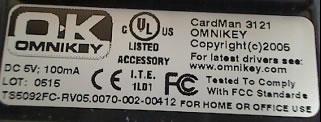
Athena ASE IIIe kann funktionieren; Geräte mit der Kennzeichnung V2D funktionieren Berichten zufolge nicht
Die neuesten Treiber stammen direkt von Microsoft, Athena oder OmniKey
Wichtig: Die Verwendung oder der Kauf eines externen Kartenlesers erfolgt auf eigenes Risiko – Concept2 empfiehlt oder unterstützt die Nutzung von Drittanbieter-Lesegeräten nicht mehr.
Problem
Wenn Sie Internet Explorer verwendet haben, wurde die Installationsdatei der Concept2 Utility zwar heruntergeladen, lässt sich jedoch nicht installieren.
Lösung
Concept2 empfiehlt, den Download mit Chrome, Firefox oder Microsoft Edge durchzuführen. Wenn Sie ausschließlich Internet Explorer verwenden können, müssen Sie die heruntergeladene Datei möglicherweise in „Concept2UtilitySetup.exe“ umbenennen, bevor die Installation erfolgreich gestartet werden kann.
Problem
Beim Start der Concept2 Utility-Software auf einem Mac stürzt das Programm unmittelbar ab.
Lösung
Wenn es auf dem Mac ein Problem mit den zwischengespeicherten Schriftarten-Tabellen gibt, stürzt die Concept2 Utility-Software in der Regel ab.
Um den Schriftarten-Cache zu reparieren, verwenden Sie ein Programm wie Font Finagler.
Die kürzlich installierte Anwendung heißt Concept2 Utility. Sie finden die Anwendung entweder im Ordner Programme über den Finder oder indem Sie „Concept2 Utility“ in das Spotlight-Suchfeld oben rechts auf Ihrem Desktop eingeben.
Ihre zuletzt heruntergeladenen Dateien werden im Ordner Downloads gespeichert. In der Regel befindet sich ein Symbol für den Downloads-Ordner im Dock.
Falls dieses Symbol nicht vorhanden ist, öffnen Sie den Finder und geben Sie im Spotlight-Suchfeld oben rechts „Downloads“ ein. Sobald Sie den Downloads-Ordner gefunden haben, öffnen Sie ihn und doppelklicken Sie auf die Concept2 Utility-Datei, um die Installation zu starten.