

E-Mail: [email protected]Telefon: +49 (0) 40 41928390
So verwenden Sie die Utility-Software
Die Concept2 Utility ist eine kostenlose Software von Concept2, mit der Sie die Firmware Ihres PM3, PM4 oder PM5 aktualisieren, Ihre Trainingsdaten ins Online Logbook auf concept2.com hochladen und die Daten auf Ihrer LogCard oder Ihrem USB-Stick verwalten können. Die grundlegende Vorgehensweise sieht folgendermaßen aus:
- Installieren Sie die Concept2 Utility auf Ihrem Computer und starten Sie das Programm.
- Verbinden Sie das entsprechende Gerät mit Ihrem Computer. Das kann sein:
- Ein PM3, PM4 oder PM5
- Der USB-Stick, der mit dem PM5 verwendet wird
- Ein Kartenleser für die LogCard eines PM3 oder PM4, falls Sie nicht direkt mit dem PM3 oder PM4 die LogCard auslesen
- Nutzen Sie die Funktionen in der Concept2 Utility-Oberfläche, um Aufgaben wie das Hochladen und Löschen von Trainings, die Benutzerverwaltung und mehr durchzuführen. Für Aufgaben wie Firmware-Updates und das Hochladen von Workouts ins Online Logbook ist eine Internetverbindung erforderlich.
Hinweis: Die Anweisungen in diesem Abschnitt beziehen sich auf die aktuellste Version der Concept2 Utility. Wir empfehlen, bei älteren Versionen ein Upgrade durchzuführen.

Geräte verbinden
Die Concept2 Utility unterstützt verschiedene Gerätetypen. Welches Gerät Sie verwenden, hängt von Ihrer Ausrüstung und der jeweiligen Aufgabe ab. Hier sind einige Szenarien, bei denen Sie einen Performance Monitor mit dem Computer verbinden, um mit der Utility zu arbeiten:
- Sie besitzen einen PM5 und möchten entweder Trainingsdaten direkt aus dem PM5-Speicher auslesen oder die Firmware des PM5 mit der Concept2 Utility und einem USB-Kabel aktualisieren – statt eines USB-Sticks zu verwenden.
- Sie haben einen PM3 oder PM4 und möchten die Firmware des Monitors aktualisieren.
- Sie speichern Ihre Trainingsdaten auf einer LogCard für PM3 oder PM4 und möchten die LogCard mit dem Performance Monitor statt mit einem Kartenleser auslesen.
Performance Monitor verbinden
Zum Verbinden eines Performance Monitors mit einem Computer benötigen Sie ein Standard-USB-Kabel, das auf der einen Seite einen USB Typ B-Stecker für den Anschluss am PM und auf der anderen Seite einen USB Typ A- oder Typ C-Stecker für den Computer hat. Prüfen Sie an Ihrem Computer, welche Art von USB-Anschluss vorhanden ist. Zur Unterstützung sehen Sie sich bitte das untenstehende Bild an.
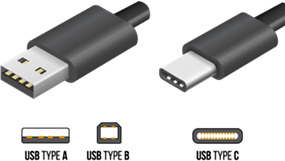
Erhältlich im Concept2 Online-Shop:
So verbinden Sie Ihren PM:
- Stecken Sie das flache Ende (USB Typ A oder Typ C) des USB-Kabels in einen USB-Anschluss Ihres Computers.
- Stecken Sie das quadratische Ende (USB Typ B) des USB-Kabels in den Performance Monitor, und achten Sie darauf, den Stecker korrekt einzusetzen (siehe Bild unten). Bei PM3 und PM4 befindet sich der USB-Anschluss unten am Monitor; beim PM5 ist der Anschluss auf der Rückseite des Monitors.
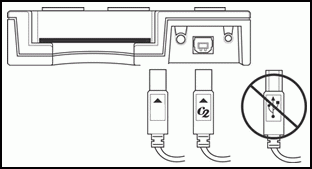
Falls Sie den Performance Monitor von Ihrem Indoor-Rudergerät oder SkiErg entfernen müssen:
- Ziehen Sie das Kabel am unteren Ende des PM ab.
- Entfernen Sie die Schraube, mit der der PM am Gerät befestigt ist.
- Nehmen Sie den PM vom Gerät ab.
Siehe das Bild unten. Je nach Gerät kann das Aussehen der Komponenten leicht variieren, das Vorgehen bleibt jedoch gleich.
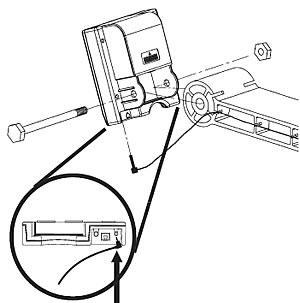
Treiberinstallation
Beim ersten Anschluss eines PM an einen Windows-Computer werden Sie möglicherweise aufgefordert, einen Treiber zu installieren (ein Programm, das die Kommunikation zwischen Computer und PM ermöglicht). Folgen Sie den Anweisungen und übernehmen Sie die voreingestellten Optionen. Einige Windows-Versionen benötigen eventuell die Windows-Installations-CD, um die Treiberinstallation abzuschließen.
Der PM5 arbeitet mit USB-Sticks im FAT- oder FAT32-Format, um Ergebnisse zu speichern, Firmware-Updates durchzuführen und mehr. Der USB-Stick funktioniert wie jeder andere USB-Stick: Stecken Sie ihn in einen USB-Anschluss Ihres Computers. Anschließend können Sie die Concept2 Utility verwenden, um die Daten auf dem Stick zu verwalten.
Bevor Sie den USB-Stick zum Speichern von Ergebnissen oder für Firmware-Updates nutzen können, muss er initialisiert werden. Die Initialisierung können Sie entweder direkt am PM5 oder mit der Concept2 Utility durchführen. Die jeweiligen Schritte folgen im Anschluss. Weitere Informationen zum Vorgang der Initialisierung finden Sie unter USB Stick Übersicht.
Initialisierung eines USB-Sticks mit dem PM5
- Stecken Sie einen USB-Stick in den PM5.
- Wenn Sie zur Eingabe eines Benutzernamens aufgefordert werden:
- Verwenden Sie die Plus- oder Minus-Tasten, um im Alphabet zu blättern.
- Nutzen Sie die Pfeiltasten rechts und links, um durch die verschiedenen Zeichen des Namens zu navigieren.
- Wählen Sie das Häkchen-Symbol, um die Eingabe zu speichern.
Initialisierung eines USB-Sticks mit der Concept2 Utility
Für diese Vorgehensweise benötigen Sie die Concept2 Utility Version 7 oder höher.
- Wenn der USB-Stick, den Sie initialisieren möchten, in Ihrem Computer steckt, entfernen Sie ihn, bevor Sie fortfahren.
- Stellen Sie eine Internetverbindung her.
- Falls noch nicht geschehen, laden Sie die Concept2 Utility herunter, installieren Sie sie und starten Sie das Programm.
- Klicken Sie im Hauptbildschirm der Concept2 Utility auf „Update Firmware“.
- Wählen Sie, wenn Sie dazu aufgefordert werden, den Performance Monitor „PM5“ aus.
- Stecken Sie den USB-Stick in Ihren Computer.
- Geben Sie im Feld „Benutzername“ einen Namen ein, wenn Sie dazu aufgefordert werden.
- Klicken Sie auf „Ok“. Die Initialisierung dauert einige Sekunden. Die Concept2 Utility informiert Sie, sobald der Vorgang abgeschlossen ist.
- Klicken Sie auf „Ok“, um zum Hauptbildschirm der Concept2 Utility zurückzukehren. Der USB-Stick kann nun mit Ihrem PM5 verwendet werden.
Ergebnisse hochladen/übertragen
Auf concept2.com können Sie ein kostenloses Online Logbook erstellen, um Ihre Trainingsdaten zu speichern und an Online-Challenges teilzunehmen. Um Ihnen das manuelle Eingeben Ihrer Ergebnisse zu ersparen, können Sie Ihre Trainingsdaten direkt in Ihr Online Logbook hochladen.
Für diese Option benötigen Sie eine funktionierende Internetverbindung, ein Online Logbook bei concept2.com sowie eines der Folgenden:
- Einen USB-Stick oder eine LogCard mit gespeicherten Ergebnissen
- Einen PM5 mit gespeicherten Ergebnissen im Speicher
Wir empfehlen außerdem, Ihren Online Logbook-Benutzernamen, Ihr Passwort und Ihre Ranking-ID bereit zu halten. Die Ranking-ID ist Ihr eindeutiger Identifikator in der Online Logbook-Datenbank. Sie finden Ihre Ranking-ID, indem Sie sich in Ihr Online Logbook einloggen, oben rechts auf das Personen-Symbol klicken und dann „Profil“ auswählen.
Ergebnisse hochladen
- Stellen Sie eine Internetverbindung her.
- Falls noch nicht geschehen, laden Sie die Concept2 Utility herunter, installieren Sie sie und starten Sie das Programm.
- Klicken Sie im Hauptbildschirm der Concept2 Utility auf „Upload/Transfer Results“. Wenn Ihr Gerät bereits mit dem Computer verbunden ist, springen Sie zu Schritt 6.
- Wählen Sie den Gerätetyp aus, auf dem Ihre Ergebnisse gespeichert sind.
- Schließen Sie das zuvor ausgewählte Gerät an Ihren Computer an:
- Stecken Sie Ihren USB-Stick in den Computer
- Verbinden Sie Ihren PM5 mit einem Standard-USB-Kabel
- Schließen Sie Ihren PM oder Kartenleser an den Computer an und legen Sie Ihre LogCard ein
- Wählen Sie „Upload to Online Logbook“. Die Utility liest nun das Gerät aus.
- Nach dem Auslesen sehen Sie eine Liste aller für den Benutzer gespeicherten Ergebnisse auf dem USB-Stick, im PM5-Speicher oder eine Liste aller LogCard-Nutzer und deren Ergebnisse (eine LogCard kann bis zu fünf Nutzer enthalten).
- Wenn neben Ihrem Namen eine ID-Nummer und Ihr Ranking-Benutzername angezeigt werden, ist Ihr Online Logbook bereits mit der Concept2 Utility für den Daten-Upload verknüpft. Falls Ranking-ID und Benutzername nicht korrekt sind oder „Click to Log In“ neben Ihrem Namen erscheint, müssen Sie Ihr Online Logbook verknüpfen. Hinweis: Da im PM5-Speicher weder Benutzername noch Ranking-ID gespeichert sind, müssen Sie bei jedem Upload von dort Ihr Online Logbook neu verknüpfen.
- So erstellen Sie die Verknüpfung:
- Klicken Sie auf „Click to Log In“. Die Concept2 Utility öffnet das Fenster „Link Your Online Logbook“.
- Geben Sie im Feld „Username“ Ihren Benutzernamen für das Online Logbook bei log.concept2.com ein.
- Geben Sie im Feld „Password“ Ihr Passwort für das Online Logbook bei log.concept2.com ein.
- Klicken Sie auf „Get Ranking ID“. Bei korrekter Eingabe ruft die Utility Ihre Ranking-ID ab und zeigt sie an. Überprüfen Sie, ob die angezeigte Ranking-ID mit der in Ihrem Online-Profil übereinstimmt. Bei Abweichungen oder Problemen wenden Sie sich an Concept2.
- Klicken Sie auf „OK“.
- Die Utility vergleicht die ausgelesenen Ergebnisse mit denen, die bereits in Ihrem Online Logbook gespeichert sind. Bereits vorhandene Ergebnisse werden ausgegraut, um doppelte Uploads zu vermeiden.
- Für jedes Ergebnis, das Sie hochladen möchten, treffen Sie die entsprechenden Auswahl in den Spalten S, D und LWT:
- Markieren Sie in der Spalte S (Slides), wenn das Training auf einem Model A, B, C, D oder E Indoor Rower mit Slides durchgeführt wurde.
- Markieren Sie in der Spalte D (Dynamic), wenn das Training auf einem Dynamic Indoor Rower stattfand.
- Markieren Sie in der Spalte LWT (Lightweight), wenn Ihre Gewichtsklasse für dieses Ergebnis Lightweight war (≤ 61,5 kg für Frauen; ≤ 75 kg für Männer).
- Aktivieren Sie für jedes hochzuladende Ergebnis das Kontrollkästchen links neben dem Ergebnis. (Um schnell alle passenden Ergebnisse eines Nutzers auszuwählen, aktivieren Sie das Kontrollkästchen links neben dem Benutzernamen.)
- Klicken Sie auf „Upload Results“.
Hinweis: Nach einem Upload vom PM5 bleiben die Ergebnisse im PM5-Speicher erhalten, sofern Sie diese nicht direkt am Monitor löschen.
Neben dem Anzeigen abgeschlossener Ergebnisse und dem Hochladen ins Online Logbook können Sie beim Betrachten einer Ergebnisliste in der Concept2 Utility folgende Aufgaben ausführen:
- Den Inhalt des Fensters drucken
- Splits und Intervalle ein- oder ausblenden
- Alle Informationen ein- oder ausblenden
- Standardwerte für Gerätetyp und Gewichtsklasse festlegen
Drucken der Ergebnisliste
Die Schaltfläche „Drucken“, die beim Anzeigen der Ergebnisliste verfügbar ist, erzeugt eine Papierkopie der angezeigten Informationen. Wenn Sie beispielsweise die Splits eines bestimmten Nutzers erweitert haben, werden diese Splits auch auf dem Ausdruck angezeigt. Haben Sie die Trainingseinheiten eines Nutzers dagegen eingeklappt, sodass nur der Name des Nutzers in der Liste sichtbar ist, entspricht der Ausdruck dieser Ansicht.
Splits und Intervalle ein- oder ausblenden
Ergebnisinformationen werden standardmäßig meist ohne Splits und Intervalle angezeigt. Um diese zu sehen, klicken Sie entweder auf das Pluszeichen* neben dem jeweiligen Training (erneutes Klicken blendet die Informationen wieder aus) oder:
- Klicken Sie mit der rechten Maustaste auf das Training.
- Wählen Sie im erscheinenden Menü „Splits/Intervalle anzeigen“ aus. (Mit „Splits/Intervalle ausblenden“ blenden Sie die Informationen wieder aus.)
*Hinweis: Unter manchen Betriebssystemen kann das Symbol als Pfeil nach rechts dargestellt sein.
Alle Informationen ein- oder ausblenden
Um alle Trainingsinformationen (einschließlich Splits und Intervallen) für alle Nutzer anzuzeigen, klicken Sie mit der rechten Maustaste in die Ergebnisliste und wählen Sie „Alle anzeigen“. Um alle Trainingsinformationen zu verbergen und nur die Nutzerliste anzuzeigen, klicken Sie mit der rechten Maustaste in die Ergebnisliste und wählen Sie „Alle ausblenden“.
Wenn Sie die Concept2 Utility häufig verwenden, um Ihre Ergebnisse ins Online Logbook bei log.concept2.com hochzuladen, sparen Sie sich durch das Festlegen von Standardwerten für Gerätetyp und Gewichtsklasse das nachträgliche Korrigieren oder Bearbeiten der Informationen im Online Logbook. Zudem müssen Sie diese Einstellungen nicht für jedes einzelne Ergebnis vor dem Upload vornehmen. Für einzelne Ergebnisse können Sie die Auswahl jederzeit anpassen, falls die Standardwerte nicht zutreffen.
So greifen Sie auf diese Einstellungen zu:
- Folgen Sie den Schritten 1–7 der Anleitung „Ergebnisse ins Online Logbook hochladen“.
- Klicken Sie neben Ihrer Ranking-ID und Ihrem Benutzernamen in der Ergebnisliste auf [Result Settings].
- Im Fenster „Set Machine Type and Weight Class“ wählen Sie den Gerätetyp, den Sie normalerweise verwenden:
- Wählen Sie „Indoor Rower“, wenn Sie typischerweise einen Model A, B, C, D oder E Indoor Rower ohne Slides nutzen.
- Wählen Sie „Slides“, wenn Sie typischerweise einen Model A, B, C, D oder E Indoor Rower mit Slides verwenden.
- Wählen Sie „Dynamic“, wenn Sie einen Dynamic Indoor Rower nutzen.
Unter „Weight Class“ treffen Sie die Auswahl, die für die meisten Ihrer Ergebnisse gilt (gilt nur für Indoor-Ruder-Workouts). Auch hier können Sie die Einstellung für einzelne Ergebnisse anpassen, falls Ihre Gewichtsklasse an dem jeweiligen Tag anders war.
Gewichtsklassen:
- Frauen: Lightweight ≤ 61,5 kg (≤ 135 lbs); Heavyweight > 61,5 kg (> 135 lbs)
- Männer: Lightweight ≤ 75 kg (≤ 165 lbs); Heavyweight > 75 kg (> 165 lbs)
- Klicken Sie auf „OK“. In der Ergebnisliste wird die Concept2 Utility automatisch die entsprechenden Kästchen in den Spalten S (Slides), D (Dynamic) und LWT (Lightweight) für jedes aufgeführte Ergebnis markieren.
Beim Übertragen von Daten von Ihrem USB-Stick oder Ihrer LogCard in eine Tabellenkalkulation erstellt die Utility eine .csv-Datei (z. B. LogCard.csv). Eine .csv-Datei (Comma Separated Value) ist eine Datei, in der die Daten durch Kommata getrennt sind. Die Kommata zeigen einem Programm, wo die einzelnen Datenelemente beginnen und enden.
Die Utility verwendet das .csv-Format, damit Sie nicht auf bestimmte Programme beschränkt sind. Microsoft Excel sowie Programme wie Microsoft Works oder Access können .csv-Dateien importieren und lesen. Beim Öffnen einer .csv-Datei werden Sie möglicherweise vom Textimport-Assistenten gefragt, wie die Daten getrennt sind. In diesem Fall wählen Sie „durch Komma getrennt“ aus.
Um die mit der Option „Transfer to Spreadsheet“ erstellte Datei anzusehen, benötigen Sie ein Programm auf Ihrem Computer, das .csv-Dateien öffnen kann. Falls Sie kein solches Programm haben und nur die Informationen von Ihrem USB-Stick oder Ihrer LogCard einsehen möchten, klicken Sie auf „Upload/Transfer Results“ und dann auf „Upload to Online Logbook“. Die Utility liest die Daten aus und zeigt sie an, sodass Sie sie bei Bedarf ausdrucken können.
Die Option „Transfer to Spreadsheet“ überträgt alle Daten auf Ihrem USB-Stick oder Ihrer LogCard (eine selektive Übertragung einzelner Daten ist nicht möglich), einschließlich Herzfrequenzinformationen, wenn Sie entsprechende Geräte verwenden, die Herzfrequenzdaten während des Trainings auf dem Performance Monitor anzeigen.
Bitte beachten Sie:
- Die Option überschreibt zuvor übertragene Daten, wenn Sie in dieselbe Datei speichern.
- Die Option funktioniert nicht, wenn die Zieldatei gerade auf Ihrem Computer geöffnet ist. In diesem Fall schließen Sie die Datei vor der Übertragung oder ändern den Dateinamen, den die Concept2 Utility erstellen soll.
Beispiel für eine Tabellenkalkulation ansehen (PDF)
Ergebnisse können nicht direkt aus einer .csv-Datei in Ihr Online Logbook hochgeladen werden. Ebenso können Daten nicht mithilfe einer .csv-Datei zurück auf einen USB-Stick oder eine LogCard übertragen werden.
Folgen Sie diesen Schritten, um die Daten in eine Tabellenkalkulation zu übertragen:
- Falls noch nicht geschehen, laden Sie die Concept2 Utility herunter, installieren Sie sie und starten Sie das Programm.
- Klicken Sie im Hauptbildschirm der Concept2 Utility auf „Upload/Transfer Results“. Wenn Ihr Gerät bereits mit dem Computer verbunden ist, springen Sie zu Schritt 5.
- Wählen Sie den Gerätetyp aus, auf dem Ihre Ergebnisse gespeichert sind.
- Schließen Sie das zuvor ausgewählte Gerät an Ihren Computer an
- Stecken Sie Ihren USB-Stick in den Computer
- Verbinden Sie Ihren PM5 mit einem Standard-USB-Kabel
- Schließen Sie Ihren PM oder Kartenleser an den Computer an und legen Sie Ihre LogCard ein
- Klicken Sie auf „Transfer to Spreadsheet“.
- Die Concept2 Utility zeigt den Standardspeicherort und den Namen der Datei an, die erstellt wird.
- Um den Speicherort zu ändern, klicken Sie auf „Browse“ und wählen Sie einen neuen Speicherort bzw. eine neue Datei auf Ihrem Computer aus.
- Um den Dateinamen zu ändern, geben Sie im Feld „Spreadsheet file name“ einen neuen Namen ein, lassen Sie jedoch die Endung „.csv“ bestehen.
- Wenn Sie die Ergebnisse direkt nach der Übertragung ansehen möchten, aktivieren Sie die Option „Open file in Excel after reading data“ (oder „Open file in External Application“, falls Excel nicht auf Ihrem Computer installiert ist).
- Klicken Sie auf „OK“, um die Daten zu übertragen.
Wenn Sie gewählt haben, dass die Utility die Datei automatisch öffnet und Excel auf Ihrem Computer installiert ist, startet die Utility Excel und zeigt die durch die Übertragungsfunktion erstellte Tabelle an. Ist Excel nicht installiert, werden Sie von der Utility aufgefordert, eine Anwendung auszuwählen, mit der die Tabelle angezeigt werden soll. (Falls Ihr Computer bereits so eingestellt ist, dass .csv-Dateien mit einer bestimmten Anwendung geöffnet werden, nutzt die Utility diese Anwendung zum Anzeigen der Datei.)
Wenn einige Daten in der Tabelle nicht sichtbar sind oder als „######“ angezeigt werden, ist die Spalte zu schmal. Verbreitern Sie die Spalte, um die Daten vollständig sehen zu können.
Firmware aktualisieren
Wartung und Einstellungen
Mit dieser Funktion können Sie die aktuelle Firmware vollständig neu auf Ihrem Performance Monitor (PM) installieren, wenn dies vom Concept2 Technical Support empfohlen wird.
- Starten Sie die Concept2 Utility.
- Klicken Sie im Hauptbildschirm auf „Maintenance and Settings“.
- Klicken Sie auf „Perform Monitor Maintenance“.
- Wählen Sie PM3, PM4 oder PM5 entsprechend Ihrem Monitor aus. Ist der Monitor bereits verbunden, springen Sie zu Schritt 6.
- Verbinden Sie den Monitor mit einem USB-Kabel (Standard-Druckerkabel) mit Ihrem Computer.
- Klicken Sie auf „Fully Reload Firmware“.
- Die Concept2 Utility überprüft die aktuell installierte Firmware auf dem Performance Monitor und zeigt an, ob ein Update verfügbar ist. Ist die Firmware aktuell, werden Sie ebenfalls informiert.
- Klicken Sie auf „Install Vxxx“, wobei „xxx“ die Versionsnummer der Firmware ist, die Sie installieren möchten. Wenn eine Beta-Firmware verfügbar ist und Sie diese stattdessen installieren möchten, klicken Sie auf den Link „Install Beta Firmware“.
Hinweis zur Beta-Firmware: Beta-Firmware ist eine Vorabversion einer neuen Firmware vor der offiziellen Veröffentlichung. Sie kann neue Funktionen und Fehlerbehebungen enthalten.
Das Update dauert mehrere Minuten. Während des Updates zeigt die Concept2 Utility einen Fortschrittsbalken an und informiert Sie, sobald der Vorgang abgeschlossen ist.
Mit dieser Funktion können Sie eine eindeutige Diagnose-E-Mail an Concept2 senden, um Monitorprobleme zu analysieren und Daten für die Auswertung hochzuladen.
- Starten Sie die Concept2 Utility.
- Klicken Sie im Hauptbildschirm auf Maintenance and Settings.
- Klicken Sie auf Perform Monitor Maintenance.
- Wählen Sie PM3, PM4 oder PM5 entsprechend dem Monitor aus, den Sie warten möchten. Wenn Ihr Monitor bereits verbunden ist, springen Sie zu Schritt 6.
- Verbinden Sie den Monitor mit einem USB-Kabel (Standard-Druckerkabel) mit Ihrem Computer.
- Klicken Sie auf Diagnose Monitor Problems.
- Geben Sie Ihre E-Mail-Adresse ein, wenn Sie eine Antwort von Concept2 erhalten möchten.
- Beschreiben Sie das Problem im vorgesehenen Feld und klicken Sie dann auf „Send“. Wenn Sie Ihre E-Mail-Adresse angegeben haben, erhalten Sie innerhalb von 1–2 Werktagen eine Antwort vom Concept2 Technical Support.
Mit dieser Funktion können Sie Fehler in Ihren Logdaten auf einem USB-Stick (nur PM5), im PM5-Speicher oder auf einer LogCard (nur PM3 und PM4) beheben.
- Starten Sie die Concept2 Utility.
- Klicken Sie im Hauptbildschirm auf Maintenance and Settings.
- Klicken Sie auf Manage Stored Results.
- Wählen Sie USB Flash Drive, PM5 Memory oder LogCard entsprechend dem Gerät aus, das Sie verwalten möchten. Wenn Ihr Monitor und Gerät bereits verbunden sind, springen Sie zu Schritt 6.
- Verbinden Sie den Monitor mit einem USB-Kabel (Standard-Druckerkabel) mit Ihrem Computer oder stecken Sie Ihren USB-Stick in den Computer.
- Klicken Sie auf Repair Data.
- Die Concept2 Utility beginnt mit dem Auslesen der Daten, repariert gefundene Fehler und informiert Sie, sobald der Vorgang abgeschlossen ist.
Mit dieser Funktion können Sie Ihre Logdaten in einer Datei auf Ihrem Computer sichern.
Für PM3- und PM4-Nutzer: Beim Erstellen einer Sicherungsdatei Ihrer LogCard-Daten erzeugt die Utility eine .lcb-Datei (z. B. LogCard.lcb). Diese .lcb-Datei können Sie bei Bedarf verwenden, um Daten auf eine LogCard zurückzuspielen.
- Starten Sie die Concept2 Utility.
- Klicken Sie im Hauptbildschirm auf Maintenance and Settings.
- Klicken Sie auf Manage Stored Results.
- Wählen Sie USB Flash Drive, PM5 Memory oder LogCard entsprechend dem Gerät aus, das Sie verwalten möchten. Wenn Ihr Monitor und Gerät bereits verbunden sind, springen Sie zu Schritt 6.
- Verbinden Sie den Monitor mit einem USB-Kabel (Standard-Druckerkabel) mit Ihrem Computer oder stecken Sie Ihren USB-Stick in den Computer.
- Klicken Sie auf Make a Backup.
- Die Concept2 Utility zeigt den Standardspeicherort und den Namen der Datei an, die erstellt wird.
- Um den Speicherort der Datei zu ändern, klicken Sie auf „Browse“ und wählen Sie einen neuen Speicherort oder eine neue Datei auf Ihrem Computer aus.
- Um den Dateinamen zu ändern, geben Sie im Feld für den Dateinamen einen neuen Namen ein. Bei Verwendung einer LogCard lassen Sie die Endung „.lcb“ bestehen.
- Klicken Sie auf OK, um die Sicherungsdatei zu erstellen.
Mit dieser Funktion können Sie Daten aus einer Sicherungsdatei auf Ihrem Computer auf einen USB-Stick (nur PM5), in den PM5-Speicher oder auf eine LogCard (nur PM3 und PM4) wiederherstellen.
- Starten Sie die Concept2 Utility.
- Klicken Sie im Hauptbildschirm auf Maintenance and Settings.
- Klicken Sie auf Manage Stored Results.
- Wählen Sie USB Flash Drive, PM5 Memory oder LogCard entsprechend dem Gerät aus, das Sie verwalten möchten. Wenn Ihr Monitor und Gerät bereits verbunden sind, springen Sie zu Schritt 6.
- Verbinden Sie den Monitor mit einem USB-Kabel (Standard-Druckerkabel) mit Ihrem Computer oder stecken Sie Ihren USB-Stick in den Computer.
- Klicken Sie auf Restore Data From Backup.
- Die Concept2 Utility zeigt den Standardspeicherort und den Namen der Datei an, die ausgewählt wird.
- Um den Speicherort der Datei zu ändern, klicken Sie auf „Browse“ und wählen Sie einen neuen Speicherort oder eine neue Datei auf Ihrem Computer aus.
- Um den Dateinamen zu ändern, geben Sie im Feld für den Dateinamen einen neuen Namen ein. Beim Wiederherstellen von LogCard-Daten lassen Sie die Endung „.lcb“ bestehen.
- Klicken Sie auf OK, um die Daten wiederherzustellen.
Mit dieser Funktion können Sie Ergebnisse von einer PM3/PM4 LogCard, dem PM5-Speicher oder einem USB-Stick löschen. Dabei werden nur Ergebnisse gelöscht; Benutzer, Lifetime Meters oder Favoriten-Workouts bleiben erhalten.
- Starten Sie die Concept2 Utility.
- Klicken Sie im Hauptbildschirm auf Maintenance and Settings.
- Klicken Sie auf Manage Stored Results.
- Wählen Sie USB Flash Drive, PM5 Memory oder LogCard entsprechend dem Gerät aus, das Sie verwalten möchten. Wenn Ihr Monitor und Gerät bereits verbunden sind, springen Sie zu Schritt 6.
- Verbinden Sie den Monitor mit einem USB-Kabel (Standard-Druckerkabel) mit Ihrem Computer oder stecken Sie Ihren USB-Stick in den Computer.
- Klicken Sie auf Delete Results.
- Wählen Sie den Benutzer der LogCard oder des USB-Sticks aus, mit dem Sie arbeiten möchten, oder wählen Sie den PM5-Speicher.
- Wählen Sie entweder Alle Trainingsdaten des Benutzers löschen oder Alle Trainingseinheiten vor dem: und geben Sie das Datum an.
- Klicken Sie auf OK, um die ausgewählten Ergebnisse zu löschen.
This function allows you to change the type of machine the monitor will be used with (SkiErg, Indoor Rower Model A, B, C, D, E or Dynamic).
- Starten Sie die Concept2 Utility.
- Klicken Sie im Hauptbildschirm auf Maintenance and Settings.
- Klicken Sie auf Manage Stored Results.
- Wählen Sie USB Flash Drive, PM5 Memory oder LogCard entsprechend dem Gerät aus, das Sie verwalten möchten. Wenn Ihr Monitor und Gerät bereits verbunden sind, springen Sie zu Schritt 6.
- Verbinden Sie den Monitor mit einem USB-Kabel (Standard-Druckerkabel) mit Ihrem Computer oder stecken Sie Ihren USB-Stick in den Computer.
- Klicken Sie auf Convert Monitor Type.
- Wählen Sie den Gerätetyp aus, in den Sie den Monitor konvertieren möchten.
- Klicken Sie auf OK. Die Concept2 Utility beginnt mit der Konvertierung des Monitors. Dieser Vorgang dauert einige Minuten. Während der Konvertierung zeigt die Utility einen Fortschrittsbalken an und informiert Sie, sobald die Konvertierung abgeschlossen ist.
Bei den meisten Monitoren werden bei einem Firmware-Update alle verfügbaren Sprachen installiert. Bei einigen Monitoren passen jedoch nicht alle Sprachen in den Gerätespeicher. Mit dieser Option können Sie die Sprache auswählen, die sicher auf Ihrem Monitor installiert wird.
- Starten Sie die Concept2 Utility.
- Klicken Sie im Hauptbildschirm auf Maintenance and Settings.
- Klicken Sie auf Concept2 Utility Settings.
- Wählen Sie im Bereich „Language“ des Einstellungsbildschirms das Dropdown-Menü aus und wählen Sie die Sprache, die auf Ihrem Monitor enthalten sein soll.
- Klicken Sie auf Ok.