

E-Mail: [email protected]Telefon: +49 (0) 40 41928390
Fehlerbehebung beim PM5
In diesem Abschnitt erfahren Sie, wie Sie Probleme mit Ihrem Performance Monitor diagnostizieren und beheben können. Um Fehler möglichst zu vermeiden, empfehlen wir, die Firmware stets aktuell zu halten.
Wenn Sie Fragen oder Probleme haben oder weitere Unterstützung bei der Fehlerbehebung benötigen, kontaktieren Sie uns bitte.
Hinweis: Alle Hinweise zur Fehlerbehebung, die sich auf einen USB-Stick beziehen, gelten nur für PM5-Monitore mit einem USB-A-Anschluss (auch als „USB-Anschluss“ bezeichnet). Weitere Informationen finden Sie unter Welche Anschlüsse hat mein PM5?
Symptom
Der Performance Monitor (PM) schaltet sich ein und Sie können die Menüs bedienen, aber beim Rudern oder Skilaufen bleiben die Anzeigen auf null.
Lösung
- Stellen Sie sicher, dass das „Tach“- (Generator-) Kabel vollständig eingesteckt ist.
- Bei Indoor-Rowern prüfen Sie, ob der Modelltyp im Monitor mit dem verwendeten Gerät übereinstimmt. Gehen Sie dazu wie folgt vor:
- Wählen Sie im Hauptmenü Weitere Optionen.
- Wählen Sie Übersicht.
Wählen Sie beim PM5 Weitere Dienstprogramme > Produkt-ID. Prüfen Sie, was neben „Modell“ angezeigt wird. Dort sollte „RowErg D/E/Dynamic“ stehen für Modell D, E, Dynamic und RowErgs. (Zum Vergleich: Bei SkiErgs wird ebenfalls D/E angezeigt, dieses Verfahren gilt aber nur für Indoor-Rower.) Falls Sie einen Monitor an ein älteres Gerät nachgerüstet haben, sollte hier C, B oder A angezeigt werden – entsprechend Ihrem Gerät. Falls das nicht mit dem verwendeten Modell übereinstimmt, gehen Sie wie folgt vor:
Für PM5-Monitore mit aktueller Firmware:
- Wählen Sie im Hauptmenü Weitere Optionen > Übersicht > Weitere Dienstprogramme > Ergometer-Modelltyp.
- Drücken Sie Weiter, bis das richtige RowErg-Modell angezeigt wird.
- Drücken Sie Anzeige wechseln (bzw. Display) drei Mal.
- Wenn der Bildschirm „Rower-Typ festlegen“ erscheint, drücken Sie die Taste neben Typ ändern, bis das korrekte Modell angezeigt wird:
- RowErg D/E/Dynamic für Modell D, E, Dynamic und RowErgs
- C, B oder A für entsprechend nachgerüstete ältere Indoor-Rower
- Wählen Sie Bestätigen, um die Einstellung zu speichern.
Für PM5 mit älterer Firmware, PM4 und PM3:
- Wählen Sie im Hauptmenü Weitere Optionen > Übersicht > LCD-Kontrast.
- Drücken Sie Einheiten wechseln (bzw. Units) drei Mal.
- Drücken Sie Anzeige wechseln (bzw. Display) drei Mal.
- Wenn der Bildschirm „Rower-Typ festlegen“ erscheint, drücken Sie die Taste neben Typ ändern, bis das korrekte Modell angezeigt wird:
- D oder D/E für Modell D
- D/E für Modell E und Dynamic
- C, B oder A für entsprechend nachgerüstete ältere Indoor-Rower
- Wählen Sie Typ setzen, um die Einstellung zu speichern.
Hinweis: Wenn Sie die Batterien des Monitors wechseln, müssen Sie dieses Verfahren möglicherweise erneut durchführen.
- Wenn das Problem weiterhin besteht:
- Ziehen Sie das Pickup-Kabel ab und prüfen Sie es auf Beschädigungen oder Brüche. Dieses Kabel führt vom unteren Ende des Monitors zum Windrad. Wenn es beschädigt ist, muss es ersetzt werden.
- Überprüfen Sie den Anschluss des Pickup-Kabels am unteren Ende des Monitors. Wenn dort ein Riss zu sehen ist, muss der Monitor ersetzt werden.
- Wenn Kabel und Anschluss in Ordnung sind, stecken Sie das Kabel wieder fest ein.
- Wenn das Problem weiterhin besteht und Sie Zugang zu einem funktionierenden Monitor haben, tauschen Sie die Monitore, um herauszufinden, ob das Pickup-Kabel oder der Monitor defekt ist:
- Bleibt der funktionierende Monitor ebenfalls auf Null, ist das Pickup-Kabel defekt und muss ersetzt werden.
- Funktioniert der Monitor einwandfrei, ist der ursprüngliche Monitor defekt.
Wenn Sie keinen funktionierenden Ersatzmonitor haben, wenden Sie sich bitte an Concept2 oder einen autorisierten Händler. Wenn der Monitor z. B. in einem Fitnessstudio verwendet wird und möglicherweise mit Reinigungsmittel besprüht wurde, prüfen Sie das Innere des Monitors auf Verschmutzungen. Gehen Sie dazu wie folgt vor:
- Öffnen Sie den Monitor.
- Prüfen Sie die Platine. Falls Verunreinigungen sichtbar sind, wischen Sie sie vorsichtig mit einem leicht feuchten Tuch ab.
- Lassen Sie die Platine vollständig trocknen und setzen Sie den Monitor wieder zusammen.
Wenn das Problem weiterhin besteht oder keine Verunreinigungen sichtbar waren, muss der PM ersetzt werden.
Symptome
- Ihr Performance Monitor (PM) meldet, dass die Batterien zu schwach sind, obwohl Sie glauben, dass die Batterien in Ordnung sind.
- Sie verwenden D-Zellen im PM, aber die Batterielaufzeit erscheint ungewöhnlich kurz.
Lösung 1
Diese Lösung gilt für PMs, die an folgenden Geräten verwendet werden:
- Modell D Indoor Rower
- Modell E Indoor Rower
- Dynamic Indoor Rower
- SkiErg
Gehen Sie wie folgt vor, um festzustellen, ob das Problem am Generatorkabel oder an den Batterien liegt.
Hinweis: Dieses Verfahren funktioniert nicht bei Kombinationen aus einem PM5 mit Hardware-Version 500–599 und Firmware-Version 20/720. Bitte aktualisieren Sie Ihre Firmware auf die neueste Version.
- Entfernen Sie alle Batterien aus dem PM.
- Stellen Sie sicher, dass das Generator-Kabel fest und vollständig eingesteckt ist.
- Rudern oder laufen Sie kräftig auf dem Gerät.
- Wenn sich der PM einschaltet und während des Trainings eingeschaltet bleibt, funktioniert der Generator zumindest teilweise. Fahren Sie mit Schritt 4 fort.
- Wenn sich der PM nicht einschaltet, muss das Generatorkabel ersetzt werden. Beenden Sie in diesem Fall die Diagnose.
- Setzen Sie neue D-Zellen in den PM ein. Der Monitor sollte sich einschalten.
- Stellen Sie Sprache und Datum ein (mindestens das Jahr).
- Wählen Sie im Hauptmenü Weitere Optionen > Übersicht > Weitere Dienstprogramme > Produkt-ID.
- Prüfen Sie den Modelltyp. Er sollte auf D oder D/E eingestellt sein.
- Drücken Sie Menü oder Menü | Zurück, um zum Hauptmenü zurückzukehren.
- Wählen Sie Einfach Rudern/Skilaufen.
- Beginnen Sie mit dem Training:
- Wenn die Zahlen zählen, funktioniert der Generator offenbar. Fahren Sie mit Schritt 12 fort.
- Wenn keine Werte angezeigt werden, beenden Sie die Diagnose und ersetzen Sie den Generator.
- Stoppen Sie das Training, drücken Sie Menü oder Menü | Zurück, während das Windrad noch läuft, und warten Sie 30–60 Sekunden. Erscheint nun eine Warnung über niedrigen Batteriestand, beenden Sie die Diagnose und ersetzen Sie den Generator.
Lösung 2
Diese Lösung gilt ausschließlich für Monitore, die mit Modell A, B oder C Indoor Rowern verwendet werden.
Unter normalen Umständen sollten Alkaline-D-Zellen im PM5 etwa 200 Stunden Betriebszeit bieten. Falls dies nicht zutrifft, gehen Sie wie folgt vor:
- Prüfen Sie Ihre Firmware-Version: Wählen Sie im Hauptmenü Weitere Optionen > Übersicht > Weitere Dienstprogramme > Produkt-ID. Ein Firmware-Update kann die Batterielaufzeit verlängern, da neuere Versionen effizienter arbeiten.
- Beobachten Sie den PM nach dem Training. Der Monitor sollte sich innerhalb von sechs Minuten nach Trainingsende ausschalten (außer wenn er mit einem Computer verbunden ist oder bei bestimmten Intervallarten). Wenn er sich nicht abschaltet, kontaktieren Sie bitte Concept2.
- Prüfen Sie den Batteriestatus: Wählen Sie im Hauptmenü Weitere Optionen > Übersicht > Batterie. Sobald der Ladezustand bei etwa 80 % liegt, sollte er pro Tag um höchstens 1 % sinken. Sinkt der Wert schneller, ist vermutlich die Platine beschädigt und das Gerät sollte ersetzt werden. In Fitnessstudios ist die häufigste Ursache dafür das Besprühen des Monitors mit Reinigungsmitteln.
Symptom
Der Anschluss (oder die Buchse) für das USB-Kabel ist locker. Beim PM5 befindet sich dieser Anschluss auf der Rückseite des Monitors direkt unterhalb der Buchsen für das Rennsystem.
Lösung
Der USB-Kabelanschluss hat sich von der Platine gelöst. Um das Problem zu beheben, muss der PM ausgetauscht werden.
Symptom
Der Monitor schaltet sich ein und zeigt Informationen an, aber eine oder mehrere Tasten auf der Vorderseite des Monitors (häufig die Menü-Taste) funktionieren nicht.
Lösung
Dies ist ein Hardwareproblem, das in der Regel durch Korrosion auf der Platine verursacht wird. Der PM muss ausgetauscht werden.
Wenn Sie mehrfach versucht haben, die Firmware Ihres Performance Monitors (PM) zu aktualisieren und dabei Probleme auftreten, folgen Sie der untenstehenden Anleitung zum Zurücksetzen des Monitors.
Diese Anleitung gilt für alle PM3-, PM4- und PM5-Monitore, wenn die Firmware mit der Concept2 Utility und einem USB-Kabel aktualisiert wird.
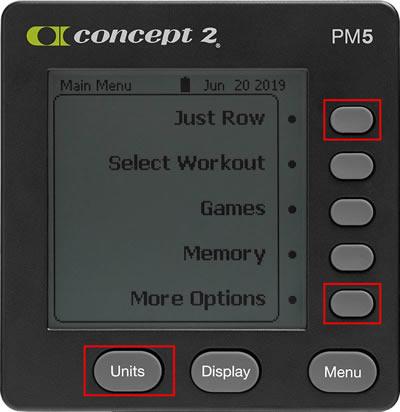
- Drücken und halten Sie gleichzeitig die Taste Einheiten ändern sowie die erste und fünfte graue Taste auf der rechten Seite (siehe Abbildung).
- Während Sie diese Tasten gedrückt halten, setzen Sie den Monitor mit einer Büroklammer über die Reset-Taste auf der Rückseite des Monitors zurück.
- Lassen Sie die Tasten los, sobald auf dem PM „Concept2 Flash Loader“ erscheint.
- Wenn das Problem weiterhin besteht, schließen und starten Sie die Concept2 Utility neu. Sollte der Fehler erneut auftreten, starten Sie Ihren Computer neu und versuchen Sie die Aktualisierung erneut.
Wenn Sie den Reset durchgeführt haben und das Update weiterhin fehlschlägt, notieren Sie bitte die Inhalte auf dem PM-Bildschirm (Fehlermeldungen etc.) und kontaktieren Sie uns bitte.
Hinweis für MacBook-Nutzer: Wenn das Update trotz mehrerer Versuche nicht funktioniert, versuchen Sie einen anderen USB-Anschluss. Einige Nutzer berichteten, dass sich das Problem dadurch lösen ließ. Wenn weiterhin Probleme auftreten, wenden Sie sich bitte an Concept2.
Weitere Hinweise zur Fehlerbehebung beim Firmware-Update finden Sie unter Fehlerbehebung für die Concept2 Utility-Software.
Fehler beim Update
Wenn während des Updates ein Fehler auftritt, führen Sie bitte folgende Schritte zur Wiederherstellung durch und versuchen Sie das Update erneut:
- Entfernen Sie während des Updates alle anderen USB-Geräte (Drucker, Scanner, Hubs usw.).
- Verbinden Sie den PM mit einem anderen USB-Anschluss. Concept2 empfiehlt, den Monitor direkt an einem USB-Anschluss des Computers anzuschließen und keinen Hub zu verwenden.
- Versuchen Sie das Update an einem anderen Computer.
Wenn weiterhin Probleme auftreten, kontaktieren Sie uns bitte.
Symptom
Der Versuch, die PM5-Firmware über einen USB-Stick zu aktualisieren, schlägt fehl.
Lösung
Stellen Sie sicher, dass sich funktionstüchtige Batterien im PM5 befinden, setzen Sie den Monitor über den Reset-Knopf auf der Rückseite zurück und versuchen Sie das Update über den USB-Stick erneut. Falls das Update erneut fehlschlägt, führen Sie das Update mithilfe eines USB-Kabels und der Concept2 Utility-Software durch. Sollte auch dies nicht funktionieren, wenden Sie sich bitte an Concept2.
Symptom
Der Monitor schaltet sich ein und funktioniert, aber es erscheinen dünne horizontale oder vertikale Linien mit fehlenden Pixeln auf dem Bildschirm.
Lösung
Das LCD ist defekt und muss ersetzt werden. Sie können nur das LCD austauschen oder – wenn Sie es bevorzugen – den gesamten Monitor ersetzen.
Symptom
Während des aktiven Ruderns oder Skilaufens fehlen bestimmte Werte (nämlich die Einheiten: Pace, Watt und Kalorien).
Lösung
Langfristig: Aktualisieren Sie die Firmware auf die neueste Version.
Kurzfristig: Öffnen Sie die Details eines Ergebnisses im PM5-Speicher und drücken Sie UNITS, bis entweder Pace oder Watt angezeigt werden. Kehren Sie anschließend zum Hauptmenü zurück.
Symptom
Ihr PM5 hat keine Batterien eingesetzt und schaltet sich beim Rudern oder Skilaufen nicht ein (eigentlich sollte sich der Monitor durch die Bewegung automatisch einschalten).
Lösung
Dies ist ein bekanntes Problem bei PM5-Monitoren mit den Hardware-Versionen 500–599 und Firmware-Version 20/720. Um das Problem zu beheben, aktualisieren Sie die Firmware Ihres PM auf Version 22/722 oder höher.
Um herauszufinden, welche Hardware- und Firmware-Version Ihr PM5 verwendet, wählen Sie im PM5-Hauptmenü Weitere Optionen > Übersicht > Weitere Dienstprogramme > Produkt-ID.
Symptome
- Es ist kein USB-Stick am USB-Anschluss Ihres PM5 eingesteckt, und der PM5 zeigt die Fehlermeldung „USB-Überlastung“ an.
- Sie erhalten eine Fehlermeldung „USB-Überlastung“, obwohl Sie einen USB-Stick verwendet haben, der entweder zuvor an anderen PM5-Monitoren funktioniert hat oder von dem Sie annehmen, dass er mit dem PM5 kompatibel ist.
Lösungen
- Aktualisieren Sie die Firmware Ihres PM5 auf Version 22/722 oder höher und versuchen Sie es erneut.
- Wenn das Problem weiterhin besteht, wechseln Sie die Batterien im PM5.
- Wenn das Problem nach beiden Maßnahmen weiterhin auftritt, kontaktieren Sie uns bitte für weitere Unterstützung.
Symptom
Beim Intervalltraining friert der Monitor nach einer bestimmten Anzahl an Intervallen ein.
Lösung
Sie verwenden ReRow/ReSki. Diese Funktion wiederholt ein früheres Training mit dem PaceBoat/PaceSkier, der auf die Geschwindigkeit des ursprünglichen Trainings eingestellt ist. ReRow/ReSki-Trainings umfassen immer nur so viele Intervalle wie das ursprüngliche Training. Wenn Sie mehr Intervalle durchführen möchten, müssen Sie ein neues Intervalltraining erstellen.
Symptom
Ihr Bluetooth-Smart-Herzfrequenzmesser (z. B. Polar H7, Polar H9, Polar H10 oder viele andere Modelle) verbindet sich nicht mit dem Concept2 PM5.
Lösung
Wenn Sie den Gurt anlegen, schaltet er sich ein und beginnt, nach einer Verbindung zu suchen. Das erste Gerät (z. B. der PM5 oder Ihr Smartphone), das sich verbindet, erhält die Verbindung – danach kann sich kein weiteres Gerät verbinden. In einigen Fällen halten Apps auf Ihrem iPhone oder Android-Gerät die Verbindung aufrecht, auch wenn Sie das nicht erwarten, etwa nachdem Sie zu einer anderen App gewechselt haben. Ist das Smartphone mit dem Brustgurt verbunden, kann sich der PM5 nicht verbinden. Der Gurt kann immer nur mit einem Gerät gleichzeitig verbunden sein.
So verbinden Sie den Gurt mit dem PM:
- Deaktivieren Sie Bluetooth in den Einstellungen Ihres Smartphones oder schalten Sie das Telefon vollständig aus.
- Versuchen Sie nach einigen Sekunden, den Gurt mit dem PM5 zu verbinden.
- Nach erfolgreicher Verbindung können Sie Bluetooth auf dem Smartphone wieder aktivieren.
Falls die Verbindung weiterhin nicht funktioniert:
- Prüfen Sie, ob der Gurt eventuell mit einem anderen Gerät verbunden ist.
- Überlegen Sie, ob die Batterie des Gurts eventuell leer ist und ersetzt werden muss.
Error Codes
This error code can occur if a button is stuck in the engaged position when the monitor resets or powers on.
Resolution
- Check for a button that’s stuck engaged. Press or move the button around so it pops back out.
- If this occurred after a battery exchange, remove the batteries and reinsert, paying close attention not to press a button while inserting the batteries.
- If the monitor is outside of warranty and continues to display this error message, there may be residue buildup behind the keypad that should be cleaned with isopropyl alcohol. Follow the first two steps in the PM5 Monitor LCD Replacement (PDF) instructions to expose and clean the button contacts on the circuit board. Check the circuit board for corrosion.
If steps 1-3 have been taken and the monitor continues to display the error message, the PM5 will need to be replaced.
These error codes are associated with the USB flash drive.
Resolution
We are working on a permanent solution to these issues. In the meantime, please try the task you were doing again. If the issue recurs and is consistently reproducible, please contact Concept2 at 800-245-5676 or [email protected].
This error code is associated with external software connected to the PM5.
Resolution
Error code 128 means the PM5 is having trouble with external software. This happens most frequently with the third-party rowing software RowPro. If you are using RowPro, try shutting down all programs running on your computer and then reboot the computer. You can also try connecting with a different USB port on your computer. If the error persists while using RowPro, you will need to contact Digital Rowing for support at [email protected]. If you are using Concept2 software such as the Concept2 Utility, ErgData, or Venue Racing application, please contact Concept2 for assistance.
This error code means that there is a corrupt file in the memory of the PM5 monitor.
Resolution 1:
Reset the monitor to factory defaults. Note that this will completely remove all workout data from memory.If workout data is important, follow the steps outlined in resolution 2 to repair the memory.
- Press and hold down both the Units and the Display buttons.
- While holding down these two buttons, press and release the recessed reset button located on the back of the PM5 to the lower right of the battery door.
- Continue holding the front two buttons until "Setting to Factory Defaults" is displayed on the PM5.
- Release the front two buttons.
Resolution 2:
Have the Concept2 Utility read and repair the memory. Launch the Concept2 Utility and connect the PM5 using a USB cable. From the main page of the Concept2 Utility select Maintenance and Settings, then Manage Stored Results, then Repair Data. The Concept2 Utility will read the data, repair any errors it finds, and let you know when it’s complete.
This error code can occur when the PM5 cannot deliver notifications to a mobile device at a necessary rate.
Resolution
This can happen if the mobile device goes out of range from the PM5, or if the mobile device is paired wirelessly to multiple devices such as Bluetooth speakers. The error codes can occur if the user is trying to run more than one fitness app to record the workout from the PM5 monitor. Make sure you choose only one app to record the workout and close any others that could be running in the background. ErgData is a good app to choose to record and upload your Concept2 workouts.
This error code is related to improper voltage reading, most likely related to loose batteries due to a poorly fitting battery door.
Resolution
This is most likely related to a battery door product notice you can read about on the PM5 Product Notice page. If your monitor is within this time frame and has the REV A door, then you can order the replacement door using that link. It is also recommended that you update to the latest PM5 firmware.
This error code is a result of damaged pins inside the RJ45 jack, usually caused by inserting a non-RJ45 plug into this port.
Resolution 1: Replace Monitor
If this monitor is being used for racing, it is recommended that you replace the monitor.
Resolution 2: Separate Pins
If this monitor is being used for home use, you can separate the pins inside the RJ45 jacks or continue using the monitor even though the error persists.
This error code can occur when removing and replacing batteries.
Resolution
- Remove the batteries for at least 5 full minutes.
- Reinsert two D cell batteries that have a good charge.
- Reset the time and date when prompted.
- From the Main Menu press More options then press Turn Wireless On.
If error code 886 recurs after taking these steps, then contact us for more assistance, and please provide the serial number of the PM5.
This error code can occur when there is a device competing to make a Bluetooth connection with the PM5.
Resolution
Most heart rate straps can connect to one Bluetooth device at a time. If a heart rate device is connected to another device such as your phone, and you try to pair it by Bluetooth to the PM5, you'll get this message.
A lot of heart rate straps have both a Bluetooth channel and an ANT+ channel. A phone can only connect to the Bluetooth channel, but the PM5 can connect to the Bluetooth channel or ANT+ channel. We recommend only connecting a heart rate strap to the PM5 using ANT+ when available. On the PM5, after selecting Connect > Connect Heart RateANT+ xxxxx
This error is commonly related to heart rate, but could be related to apps on a phone or tablet. If you're not using heart rate, please let us know what apps you use with the PM5 and what devices the apps are running on.
This error code can occur after the firmware on the PM5 has been updated.
Resolution
- Remove the batteries for at least 5 full minutes.
- Reinsert two D cell batteries that have a good charge.
- The monitor will finish a previously unfinished firmware update process.
- Reset the time and date when prompted.
If error code 2220 recurs after taking these steps, then contact Concept2 at 800-245-5676 or [email protected] for more assistance, and please provide the serial number of the PM5.